C 드라이브 용량 부족 이유와 해결법: 윈도우 10/11 8가지 팁
시스템 디스크를 차지하는 숨겨진 파일을 진단하고 안전하게 정리하는 가이드
C 드라이브가 특별한 설치 없이도 가득 찬다면, Windows가 기본적으로 숨겨둔 시스템 파일 때문일 가능성이 큽니다. 대표적으로 최대 절전 모드 파일(hiberfil.sys), 가상 메모리(pagefile.sys), 시스템 복원 지점, 그리고 AppData에 쌓인 수십 기가바이트의 응용 프로그램 캐시가 있습니다.
파일 탐색기에서는 이 보호된 파일들이 보이지 않아 용량 합계가 맞지 않습니다. 이 가이드에서는 원인을 시각적으로 파악하고, 불필요한 시스템 파일을 축소하거나 제거하여 C 드라이브 여유 공간을 안전하게 되찾는 8가지 방법을 안내합니다.
핵심 요약
- C 드라이브는 이유 없이 차지 않으며, 주범은 hiberfil.sys, pagefile.sys, 시스템 복원 지점 및 AppData 캐시입니다.
- 최대 절전 모드를 쓰지 않는다면 'powercfg /h off' 명령어로 설치된 RAM 용량(8~32GB)만큼 즉시 공간을 확보할 수 있습니다.
- pagefile.sys는 시스템 안정성에 필수적이므로 삭제하지 말고 '시스템이 관리하는 크기'로 설정하세요.
- 이전 시스템 복원 지점을 정리하면 단 한 번의 클릭으로 수십 기가바이트를 회수할 수 있습니다.
- DiskMop의 디스크 시각화 트리맵은 숨겨진 대용량 폴더를 단 몇 초 만에 식별해 냅니다.
DiskMop으로 C 드라이브 공간 지금 확보하기
DiskMop이 숨은 캐시, 앱 잔여 파일, 시스템 쓰레기를 자동으로 스캔하고 식별해 안전하게 정리합니다.
C 드라이브 숨은 용량 차지 요소와 안전한 해결 방법
| 숨은 항목 | 일반적인 크기 | 안전도 | 정리 방법 |
|---|---|---|---|
| hiberfil.sys (최대 절전 모드) | 8GB – 32GB (RAM 비례) | 안전 (미사용 시) | 관리자 명령 프롬프트에서 'powercfg /h off' 실행 |
| 시스템 복원 지점 | 5GB – 25GB | 안전 (최신 지점 제외) | 디스크 정리 > 시스템 파일 정리 > 기타 옵션 |
| AppData 및 임시 캐시 | 5GB – 30GB | 매우 안전 | %temp% 비우기 및 DiskMop 캐시 클리너 활용 |
| Windows Update 잔여 파일 | 2GB – 10GB | 매우 안전 | 설정 > 시스템 > 저장소 > 임시 파일 정리 |
| pagefile.sys (가상 메모리) | 4GB – 16GB | 관리 필요 (삭제 금지) | 페이징 파일 크기를 '시스템 관리'로 지정 |
숨겨진 시스템 파일과 실제 사용 공간 확인하기
보이는 폴더 용량을 모두 더해도 C 드라이브의 실제 사용량에 한참 못 미치는 이유는 Windows가 핵심 보호 파일을 감추어 두었기 때문입니다.
폴더 옵션에서 숨김 해제를 적용하면 루트 드라이브에 상주하는 hiberfil.sys와 System Volume Information 등의 실질적 점유 크기를 파악할 수 있습니다.
hiberfil.sys(최대 절전 모드) 파일 제거하기
hiberfil.sys는 컴퓨터를 최대 절전 모드로 전환할 때 RAM 상태를 디스크에 저장합니다. RAM이 16GB나 32GB인 PC에서는 그만큼의 용량이 항시 묶여 있게 됩니다.
최대 절전 모드를 쓰지 않는다면 관리자 CMD에서 'powercfg /h off'를 실행하는 것만으로 재부팅 없이 즉시 수십 GB가 환원됩니다.
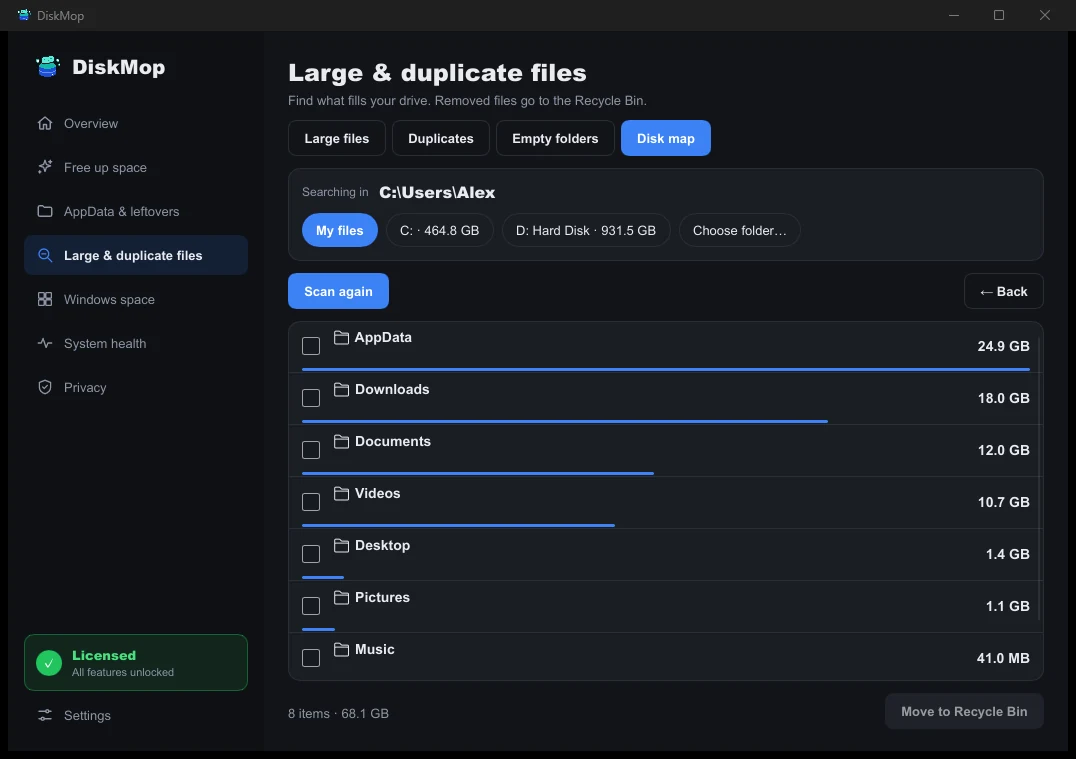
DiskMop이 해결하는 방법: 디스크 분석
폴더 단위의 상세 분석으로 어떤 파일이 얼마나 공간을 차지하는지 알아보세요.
AppData 캐시 및 업데이트 잔여물 청소
웹 브라우저와 게임 런처, 메신저 등은 AppData 폴더에 방대한 캐시 데이터를 남깁니다. Windows Update 역시 구버전 설치 파일을 백업해 두어 공간을 낭비합니다.
DiskMop을 사용하면 중요한 개인 설정은 보존하면서 잉여 캐시 데이터만 정확하게 골라내어 디스크를 청소할 수 있습니다.
자주 묻는 질문
hiberfil.sys를 삭제해도 윈도우 동작에 문제가 없나요?
네, 최대 절전 모드를 사용하지 않는다면 전혀 문제되지 않습니다. 공식 명령어로 비활성화하면 안전하게 용량을 확보할 수 있습니다.
C 드라이브 여유 공간은 최소 얼마를 유지해야 하나요?
원활한 업데이트와 SSD 수명(웨어 레벨링) 유지를 위해 전체 용량의 15~20%(최소 20~30GB 이상)를 비워두는 것이 권장됩니다.
pagefile.sys를 완전히 삭제해도 되나요?
아니요, 물리 메모리가 부족하거나 시스템 오류 덤프를 생성할 때 충돌이 발생할 수 있으므로 삭제하지 않는 것이 안전합니다.
결론
이유 없이 찬 C 드라이브의 미스터리는 사실 숨겨진 시스템 파일들의 누적 때문입니다. 진단과 적절한 설정만으로 단 몇 분 만에 대용량 공간을 확보할 수 있습니다.
DiskMop은 시각적 디스크 분석과 캐시 정리를 한 번에 지원하는 평생 라이선스 유틸리티입니다.
DiskMop으로 C 드라이브 공간 지금 확보하기
DiskMop이 숨은 캐시, 앱 잔여 파일, 시스템 쓰레기를 자동으로 스캔하고 식별해 안전하게 정리합니다.