Windowsの「配信の最適化ファイル」とは? 削除してよい? 消し方を解説
Windowsが他のPCのために更新ファイルを保持する理由と、空き容量を取り戻す方法
配信の最適化ファイルは、Windowsが更新プログラムやアプリのファイルを分割してダウンロードし、許可した場合は他のPCと共有するために保持しているコピーです。削除しても安全です。Windowsは必要になったときだけファイルを再ダウンロードし、インストール済みのものや保存したものには手を付けません。キャッシュは設定、ディスク クリーンアップ、PowerShell、クリーナーのいずれかで空にでき、数GBが戻ってくることも珍しくありません。
キャッシュはサービス アカウントのフォルダーに隠れているため、エクスプローラーでは普段見る場所に表示されません。ドライブがほぼ満杯になって初めて気づく人が多いのはそのためです。このガイドでは、配信の最適化の仕組み、実際のサイズの確認方法、消去する4つの方法、再び増えないようにする方法を説明します。
要点
- 配信の最適化は、更新プログラムをMicrosoftと、許可している場合は他のPCから分割してダウンロードするWindowsの機能で、そのキャッシュはこの目的のために保持された更新ファイルのコピーです。
- このキャッシュは安全に削除できます。Windowsは必要になったときだけファイルを再ダウンロードし、インストール済みのものや保存したデータには影響しません。
- 設定、ディスク クリーンアップ、PowerShellのDelete-DeliveryOptimizationCacheコマンド、クリーナーのいずれかで空にできます。Pro以上のエディションでは使用量の上限も設定できます。
Disk Mopで配信の最適化の使用容量を確認する
DiskMopが隠れたキャッシュ、アンインストール後の残りファイル、不要なシステムファイルを自動検出して安全に削除します。
配信の最適化キャッシュを消去する方法
| 方法 | 場所 | 管理者権限が必要か | メモ |
|---|---|---|---|
| 設定、一時ファイル | 設定、システム、記憶域、一時ファイル | 不要(承認を求められます) | 配信の最適化ファイルにチェックを入れます。現在のサイズが表示されます |
| ディスク クリーンアップ | ディスク クリーンアップ、システム ファイルのクリーンアップ | 必要 | 配信の最適化ファイルにチェックを入れます |
| PowerShell | Delete-DeliveryOptimizationCache -Force | 必要 | PowerShellを管理者として実行します |
| Disk Mop | Windowsの使用領域ページ、配信の最適化キャッシュ | 必要 | 先にサイズを表示し、消去前に確認します |
配信の最適化の役割
Windowsは大きな更新プログラムやMicrosoft Storeのアプリをダウンロードするとき、1台のサーバーから1つのファイルとして取得するわけではありません。配信の最適化はダウンロードを分割し、Microsoftのサーバーと、設定で許可されている場合はすでにその部分を持っている他のPCから取得します。分割した部分はキャッシュに保存され、自分のPCが今度は他のPCへ提供でき、再ダウンロードも高速になります。
キャッシュ フォルダーはC:\Windows\ServiceProfiles\NetworkService\AppData\Local\Microsoft\Windows\DeliveryOptimization\Cacheです。システムのサービス アカウントに属しているため、内容を見るには管理者権限が必要で、通常のフォルダー サイズ確認ツールでは見落とされがちです。
大型の機能更新の後は、キャッシュが数GBになることがあり、Windowsが削除すると判断するまで残り続けます。
削除しても安全か
はい。このキャッシュのファイルは、Windowsが再取得できるデータのコピーです。削除しても更新プログラムはアンインストールされず、アプリも削除されず、設定も変わりません。最悪の場合でも、次の更新でデータの一部が再ダウンロードされるだけです。
失うのは、それらの部分を他のPCと共有する機能だけです。同じネットワークに複数のPCがあり、意図してこの機能を使っている場合にのみ影響します。
DeliveryOptimizationフォルダーを手動で削除しないでください。以下の方法を使えば、Windowsに正しく消去させることができます。
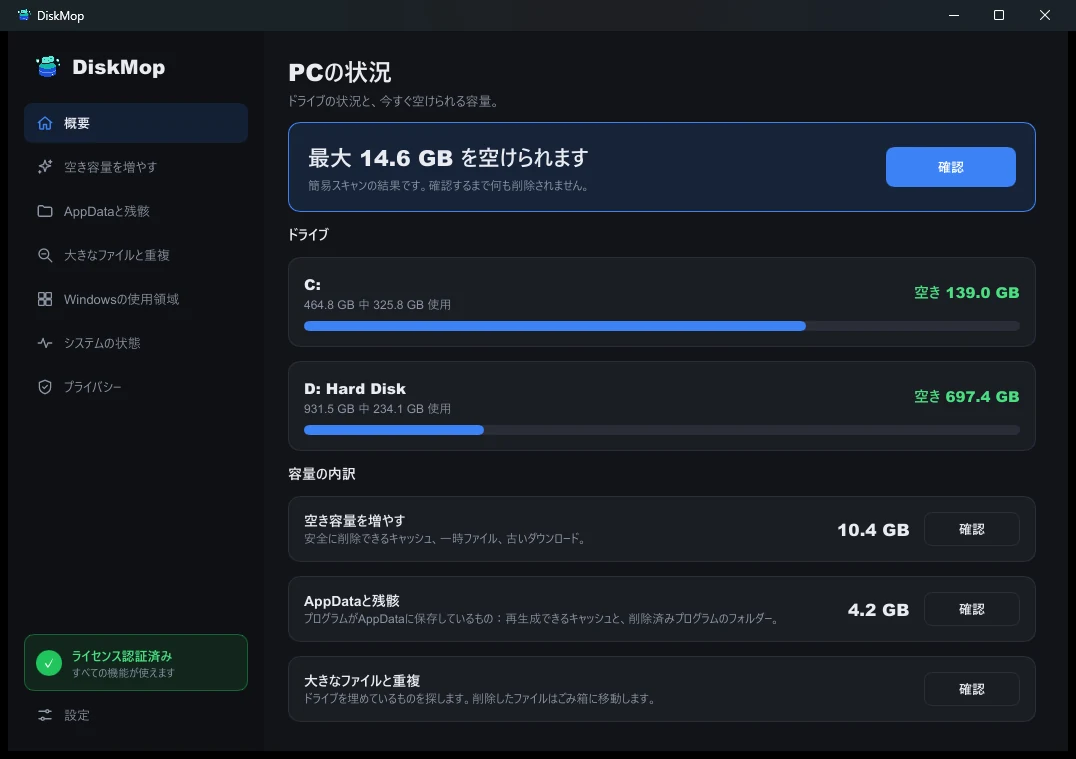
DiskMopで解決: 概要
すべてのディスク使用状況を1つの画面で確認できます。クリーンアップ可能な領域を即座に特定します。
設定またはディスク クリーンアップで消去する
Windows 11と10では、設定、システム、記憶域、一時ファイルの順に開きます。一覧が読み込まれたら、配信の最適化ファイルにチェックを入れ、ファイルの削除を選びます。項目の横に表示されるサイズが、取り戻せる容量です。
ディスク クリーンアップでも同じことができます。検索して開き、システム ドライブを選び、システム ファイルのクリーンアップを選択して、配信の最適化ファイルにチェックを入れ、確定します。管理者の許可が求められます。
どちらの方法もWindows標準のクリーナーを使うため、サービスを壊さずにキャッシュを空にできます。キャッシュを小さく保ちたい場合は、大きな更新の後にもう一度実行してください。
PowerShellまたはDisk Mopで消去する
コマンドを使いたい場合は、PowerShellを管理者として開き、Delete-DeliveryOptimizationCache -Forceを実行します。このコマンドは1回でキャッシュを空にし、成功しても何も表示しません。
Disk Mopも同じWindowsコマンドを使います。Windowsの使用領域ページの配信の最適化キャッシュ項目には、現在のサイズが表示され、他のPCと共有するためにWindowsが保持している更新ファイルであること、安全であること、必要ならWindowsが再ダウンロードすることが説明されています。消去には管理者権限が必要で、Disk Mopは実行前に確認します。
Windowsの使用領域には、Windows.oldや復元ポイントなど、Windowsが自分用に確保している他の領域も、それぞれの説明付きで一覧表示されるため、整理する価値のあるものを1か所で確認できます。
再び増えないようにする
Windows Pro以上では、グループ ポリシーでキャッシュの上限を設定できます。ローカル グループ ポリシー エディターで、コンピューターの構成、管理用テンプレート、Windows コンポーネント、配信の最適化を開き、絶対最大キャッシュ サイズ (GB 単位) または最大キャッシュ サイズ (パーセンテージ) を設定します。小さめの上限にしておけば、キャッシュが再び数GBに達するのを防げます。
ピアツーピア共有が不要なら、同じ場所で他のPCからのダウンロードを許可するをオフにします。WindowsはMicrosoftからのみダウンロードするようになり、大きなキャッシュを保持する理由が減ります。
設定の一時ファイルを月に1回確認するか、スケジュールされたクリーンアップを実行すれば、キャッシュに驚かされることはありません。
よくある質問
Windows 11と10の配信の最適化ファイルとは何ですか?
Windowsがダウンロードして保持している更新プログラムやアプリのファイルです。より速く配信でき、許可した場合はネットワーク上やインターネット上の他のPCと共有できます。キャッシュはC:\Windows\ServiceProfiles\NetworkService\AppData\Local\Microsoft\Windows\DeliveryOptimization\Cacheにあります。
配信の最適化ファイルを削除しても安全ですか?
はい。これらはコピーです。Windowsが再び必要としたときはダウンロードし直すため、キャッシュを削除してもインストール済みの更新プログラム、アプリ、ご自身のファイルは削除されません。
削除するとWindows Updateが壊れますか?
いいえ。Windows Updateは引き続き動作します。キャッシュされていた部分がなくなるため、次の更新で少し多めにデータをダウンロードする場合がありますが、失敗することはありません。
Windowsが他のPCと更新プログラムを共有しないようにできますか?
はい。設定、Windows Update、詳細オプション、配信の最適化で、他のPCからのダウンロードを許可するをオフにします。WindowsはMicrosoftからのみダウンロードするようになり、大きなキャッシュを保持する理由が減ります。
評決
配信の最適化ファイルは、ダウンロードを高速化・共有するためにWindowsが保持している更新データのコピーです。設定、ディスク クリーンアップ、Delete-DeliveryOptimizationCacheのいずれでも安全に削除でき、サイズに上限を設けて小さく保つこともできます。
Disk MopはWindowsの使用領域ページに配信の最適化キャッシュをサイズとわかりやすい説明付きで表示し、確認後にWindows標準のコマンドで消去します。スキャンは無料なので、判断する前にどれだけの容量を使っているか確認できます。
Disk Mopで配信の最適化の使用容量を確認する
DiskMopが隠れたキャッシュ、アンインストール後の残りファイル、不要なシステムファイルを自動検出して安全に削除します。