Windows エラー報告とクラッシュダンプとは?削除方法を解説
Windows に必要なものには触れずに、古いクラッシュ レポートの容量を取り戻す
Windows エラー報告 (WER) は、プログラムがクラッシュしたり応答しなくなったりするたびにファイルのフォルダーを書き込み、プログラムやシステムが失敗すると Windows はクラッシュ ダンプを書き込みます。古いレポートやダンプは、すでに起きた出来事の記録にすぎないので、削除しても安全です。数分で片付きます。WER と CrashDumps フォルダーの中身を削除し、ブルー スクリーンのダンプにはディスク クリーンアップを使うか、すべてを一度に処理できるクリーナーを使いましょう。
何度かクラッシュしたことのある PC では、これらのファイルは忘れられがちです。ブラウザーやゲームのダンプ 1 つで数百 MB になることがあり、ブルー スクリーン後の完全メモリ ダンプは、使用中の RAM と同じ大きさになる場合もあります。このガイドでは、各ファイルの保存場所、内容、残すべき場合、安全に削除する方法を説明します。
要点
- Windows エラー報告 (WER) は、Microsoft に送信したクラッシュごとにレポート フォルダーを保存します。ReportArchive と ReportQueue にある古いレポートは、送信済みであれば不要です。
- %LOCALAPPDATA%\CrashDumps と C:\Windows\Minidump にあるクラッシュダンプは、デバッグ用のメモリのスナップショットです。1 ファイルで数百 MB になることもありますが、削除しても Windows の動作には影響しません。
- 最新のダンプを残すのは、ブルー スクリーンやクラッシュするプログラムを実際に調査している場合だけです。それ以外はすべて削除して問題ありません。
Disk Mop でエラー報告とクラッシュダンプを見つけて削除
DiskMopが隠れたキャッシュ、アンインストール後の残りファイル、不要なシステムファイルを自動検出して安全に削除します。
Windows がエラー報告とクラッシュダンプを保存する場所
| 項目 | 主な保存場所 | 内容 | 削除しても安全か |
|---|---|---|---|
| WER のレポート アーカイブとキュー (ユーザーごと) | %LOCALAPPDATA%\Microsoft\Windows\WER の ReportArchive と ReportQueue | ご自身のプログラムのクラッシュやハングの詳細を含むフォルダー | はい |
| WER のレポート アーカイブとキュー (全ユーザー) | C:\ProgramData\Microsoft\Windows\WER の ReportArchive と ReportQueue | システム全体のコンポーネントに関する同様のレポート | はい (管理者権限が必要な場合があります) |
| プログラムのクラッシュ ダンプ | %LOCALAPPDATA%\CrashDumps | プログラムがクラッシュしたときに書き込まれる .dmp ファイル | はい |
| 小さなメモリ ダンプ | C:\Windows\Minidump | ブルー スクリーンの後に書き込まれる小さな .dmp ファイル | はい (ブルー スクリーンを分析中の場合を除く) |
| 完全メモリ ダンプ | C:\Windows\MEMORY.DMP | ブルー スクリーン後に作成されるカーネル メモリの大きなダンプ | はい (ディスク クリーンアップまたは手動で) |
Windows エラー報告が保存するもの
プログラムがクラッシュすると、Windows は小さなレポートを収集します。プログラム名とバージョン、失敗したモジュール、そしてミニ ダンプなどの追加ファイルが含まれることがよくあります。許可していれば、レポートは Microsoft に送信されます。コピーはイベント名のフォルダーとして PC に残り、送信済みのレポートは ReportArchive に、送信待ちのものは ReportQueue に入ります。
保存場所は 2 か所あります。ご自身のプログラムのレポートは %LOCALAPPDATA%\Microsoft\Windows\WER の下に、システム全体のコンポーネントのレポートは C:\ProgramData\Microsoft\Windows\WER の下にあります。1 件のレポートは数 KB から数 MB ほどですが、何年も使っている PC では積み重なります。
Windows は起動時にも動作中にも、これらのフォルダーの内容を読み込みません。レポートを削除して失うのは、そのクラッシュの詳細を後から確認できなくなることだけです。
クラッシュ ダンプの出どころとサイズ
クラッシュ ダンプは、何かが失敗した時点のメモリのスナップショットを保持する、拡張子 .dmp のファイルです。種類は 3 つあります。プログラム ダンプは、プログラムがクラッシュし、ダンプ収集が有効なときに %LOCALAPPDATA%\CrashDumps に書き込まれます。小さなメモリ ダンプは、ブルー スクリーンの後に C:\Windows\Minidump に保存されます。完全メモリ ダンプまたはカーネル メモリ ダンプは C:\Windows\MEMORY.DMP に書き込まれます。
サイズはプログラムによって異なります。テキスト エディターなら小さなファイルですが、ブラウザー、ゲーム、動画編集ソフトは、プログラムが使っていたメモリも含まれるため、数百 MB のダンプになることがあります。不具合のある更新の後などにクラッシュを繰り返すプログラムは、数十個ものダンプを残すことがあります。
ダンプは、デバッガーに読み込んで調べる開発者やサポート担当者のためのものです。自分で調べる予定がなければ、ただの余分なファイルです。
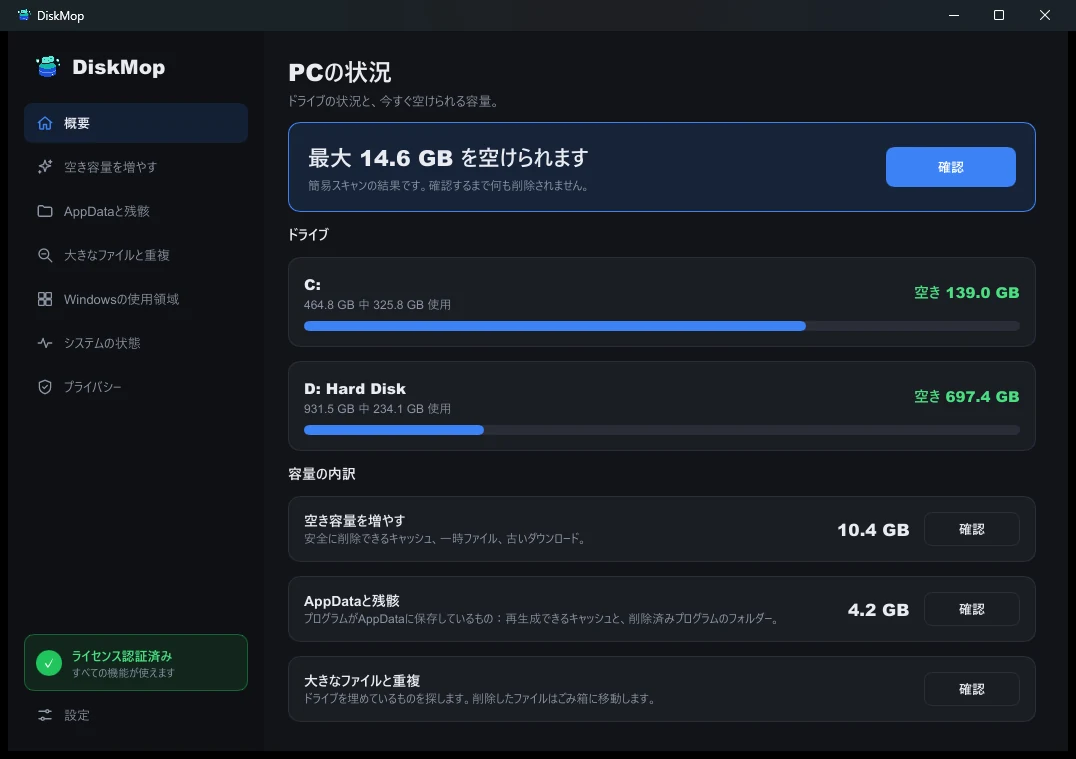
DiskMopで解決: 概要
すべてのディスク使用状況を1つの画面で確認できます。クリーンアップ可能な領域を即座に特定します。
ダンプを残すべきとき
原因を調査している最中なら、最新のダンプを残してください。繰り返すブルー スクリーンや、毎日クラッシュするプログラムは、ダンプがあると診断しやすく、サポート担当者から提出を求められることもあります。クリーンアップの前に、そのファイル 1 つを [ドキュメント] フォルダーなど別の場所にコピーしておきましょう。
それ以外はすべて削除して構いません。クラッシュが 1 回限りでプログラムが再び動くなら、先月のダンプには価値がありません。ReportArchive のレポートも同様で、すでに送信済みか解決済みの出来事を記録したものです。
簡単なルールは、実際に調査している問題 1 件につき、残すダンプは多くても 1 つにして、残りは削除することです。
レポートとダンプを手動で削除する
エクスプローラーを開き、各パスをアドレス バーに貼り付けます。%LOCALAPPDATA%\CrashDumps ではすべてのファイルを選択して削除します。%LOCALAPPDATA%\Microsoft\Windows\WER では ReportArchive と ReportQueue を開き、その中身を削除します。C:\ProgramData\Microsoft\Windows\WER でも同様に行います。ここでは Windows が管理者の許可を求めることがあります。削除するのは中身であり、フォルダー自体ではありません。
ブルー スクリーンのダンプには、ディスク クリーンアップがもっとも簡単です。スタート メニューで検索し、システム ドライブを選んで [システム ファイルのクリーンアップ] を選び、[システム エラー メモリ ダンプ ファイル] と [Windows エラー報告ファイル] にチェックを入れます。C:\Windows\MEMORY.DMP と Minidump フォルダーがまとめて削除されます。
Windows が使用中だと表示したファイルはスキップしてください。いままさに書き込まれているレポートは、次回の削除でなくなります。
Disk Mop で一度にクリーンアップする
Disk Mop の [空き容量を増やす] ページでは、[エラー報告] と [クラッシュダンプ] が別々の項目として、サイズと、クリーンアップで何が行われるかの短い説明つきで表示されます。[エラー報告] は、プロファイル内と ProgramData にある WER のレポート アーカイブとキューが対象です。[クラッシュダンプ] は %LOCALAPPDATA%\CrashDumps と C:\Windows\Minidump が対象です。
スキャンを実行し、削除したい項目にチェックを入れて確定します。Disk Mop は削除する前に検出内容を表示し、Windows レベルの項目など一部は管理者権限を求めることがあります。スキャンは無料なので、削除を決める前にこれらのファイルがどれだけ容量を使っているか確認できます。Disk Mop は C:\Windows\MEMORY.DMP を削除しません。このファイルにはディスク クリーンアップを使ってください。
きれいな状態を保ちたい場合は、スケジュール クリーンアップ ツールで、[空き容量を増やす] の安全な項目をスケジュールに沿ってバックグラウンドで実行できます。
クラッシュが繰り返し起きる場合
クリーンアップで消えるのは証拠だけです。同じプログラムが毎週クラッシュするなら、原因を調べましょう。プログラム、グラフィックスとストレージのドライバーを更新し、Windows が最新であることを確認して、ディスクの状態を調べます。故障しかけたドライブはクラッシュやブルー スクリーンの原因になるためです。クラッシュが不規則に起きる場合は、メモリ テストの実行も有効です。
システム ドライブに空き容量を確保しておくことも役立ちます。Windows はダンプの書き込みや更新の実行に空き容量を必要とし、ほぼ満杯のドライブではどちらも原因のわかりにくい形で失敗します。
よくある質問
Windows エラー報告のファイルを削除しても安全ですか?
はい。WER の ReportArchive と ReportQueue フォルダーにあるファイルは、すでに起きたクラッシュの記録です。Windows の動作には必要なく、削除して失われるのは、Microsoft や開発者に送れる履歴だけです。
CrashDumps フォルダーがこんなに大きいのはなぜですか?
クラッシュ ダンプには、プログラムが失敗した瞬間のメモリのスナップショットが含まれます。そのため、多くのメモリを使っていたプログラムは大きなファイルを書き込みます。繰り返しクラッシュするプログラムは毎回新しいダンプを書き込み、Windows はそれを自動では削除しません。
クラッシュ ダンプを削除すると、クラッシュやブルー スクリーンは止まりますか?
いいえ。ダンプはクラッシュの副産物であり、原因ではありません。削除すると容量は空きますが、プログラムや Windows が失敗した理由は変わりません。クラッシュが続く場合は原因を解決してください。ドライバーの更新、ディスクとメモリの状態確認が有効です。
Windows がダンプを大量に作らないようにできますか?
減らすことはできます。[システムのプロパティ] の [詳細設定]、[起動と回復] で、完全メモリ ダンプではなく最小メモリ ダンプを選ぶと、ブルー スクリーン時に書き込まれるファイルが小さくなります。CrashDumps のプログラム ダンプは、そのプログラムでダンプの収集が有効な場合にのみ作成されます。
評決
Windows エラー報告のファイルとクラッシュ ダンプは、すでに起きたクラッシュの記録です。調査したいダンプを別の場所にコピーしたら、残りは安全に削除できます。ブルー スクリーンのダンプはディスク クリーンアップで処理でき、プロファイル内のフォルダーは手動で空にできます。
Disk Mop は、[エラー報告] と [クラッシュダンプ] を、キャッシュや一時ファイルと並べて 1 回のスキャンで表示し、それぞれのサイズを示して、削除前に確認します。スキャンは無料なので、古いクラッシュがどれだけ容量を使っているかを見てから、クリーンアップするか決められます。
Disk Mop でエラー報告とクラッシュダンプを見つけて削除
DiskMopが隠れたキャッシュ、アンインストール後の残りファイル、不要なシステムファイルを自動検出して安全に削除します。