Windows 11/10 でサムネイルキャッシュを削除する方法(サムネイルが違う・表示されない時の対処)
エクスプローラーのプレビューとアイコンの裏にある隠しデータベースをリセットします
Windows のサムネイルキャッシュは、%LOCALAPPDATA%\Microsoft\Windows\Explorer にある thumbcache_*.db と iconcache_*.db という隠しデータベースファイルの集まりです。エクスプローラーはここからプレビューを読み込み、画像が多いフォルダーを素早く開きます。削除しても安全で、Windows はフォルダーを閲覧するたびに再作成します。消去すると、空白・真っ黒・古いサムネイルが直り、使っていた容量も戻ります。
このガイドでは、キャッシュの内容、不具合が起きる理由、ディスク クリーンアップ・手動・Disk Mop での消去方法、消去後の挙動を説明します。目に見える影響は、次に開くフォルダーのプレビューの読み込みが一度だけ少し遅くなることだけです。
要点
- Windows は、画像・動画・ドキュメントのプレビューを thumbcache_*.db に、アイコンを iconcache_*.db に保存します。保存先は %LOCALAPPDATA%\Microsoft\Windows\Explorer です。
- これらのファイルを削除しても安全です。フォルダーを開くたびに Windows が再作成し、遅くなるのは各フォルダーの最初の表示だけです。
- キャッシュを消去すると、空白・真っ黒・古い・間違ったサムネイルやアイコンが直り、キャッシュが使っていた容量も戻ります。
Disk Mop でサムネイルキャッシュと他の安全なキャッシュを消去
DiskMopが隠れたキャッシュ、アンインストール後の残りファイル、不要なシステムファイルを自動検出して安全に削除します。
Explorer フォルダー内のサムネイルとアイコンのキャッシュファイル
| ファイル名のパターン | 保存される内容 | 自動で再作成されるか |
|---|---|---|
| thumbcache_32.db, thumbcache_96.db | 一覧表示や詳細表示で使う小さなプレビュー | はい |
| thumbcache_256.db, thumbcache_1024.db | アイコン表示で使う中・大サイズのプレビュー | はい |
| thumbcache_idx.db とその他の thumbcache_*.db ファイル | プレビューデータベースのインデックスと追加サイズ | はい |
| iconcache_*.db | キャッシュされたプログラムとファイルの種類のアイコン | はい |
サムネイルキャッシュとは
エクスプローラーで写真や動画のフォルダーを開くとき、Windows は毎回すべての画像をデコードするわけではありません。小さなプレビューを一度だけ作成し、キャッシュのデータベースに保存します。次回フォルダーを開くときはそのデータベースからプレビューを読み込むため、大きなフォルダーでも素早く開きます。
プレビューのデータベースは thumbcache_*.db ファイルで、保存するプレビューのサイズにちなんで thumbcache_96.db、thumbcache_256.db、thumbcache_1024.db のように名前が付けられ、thumbcache_idx.db がインデックスです。プログラムやファイルの種類のアイコンは iconcache_*.db ファイルに保存されます。これらはすべて、ローカルの AppData 内にある Explorer フォルダーにあります。
データベースはプレビューのコピーにすぎないため、元のファイルからいつでも再作成できます。
サムネイルに不具合が起きる理由
キャッシュは、書き込まれた時点の内容以上には正確になりません。データベースの更新中に Windows がクラッシュしたり、ディスクエラーで破損したり、プログラムがエクスプローラーに知らせずにファイルを置き換えたりすると、データベースに間違ったプレビューや空のプレビューが残ることがあります。すると、ファイル自体は正常でも、エクスプローラーは壊れたサムネイルを表示し続けます。
よく見られる症状は、黒や空白のサムネイル、画像のはずが汎用アイコンになる、ファイルと一致しない古いプレビューが表示される、フォルダーのプレビュー表示が遅い、などです。既定のアプリを変更した後にアイコンがおかしい場合は、アイコンキャッシュが原因です。
キャッシュを消去すると、Windows がファイルから新しいプレビューを作り直すため、これらの症状はすべて解消されます。
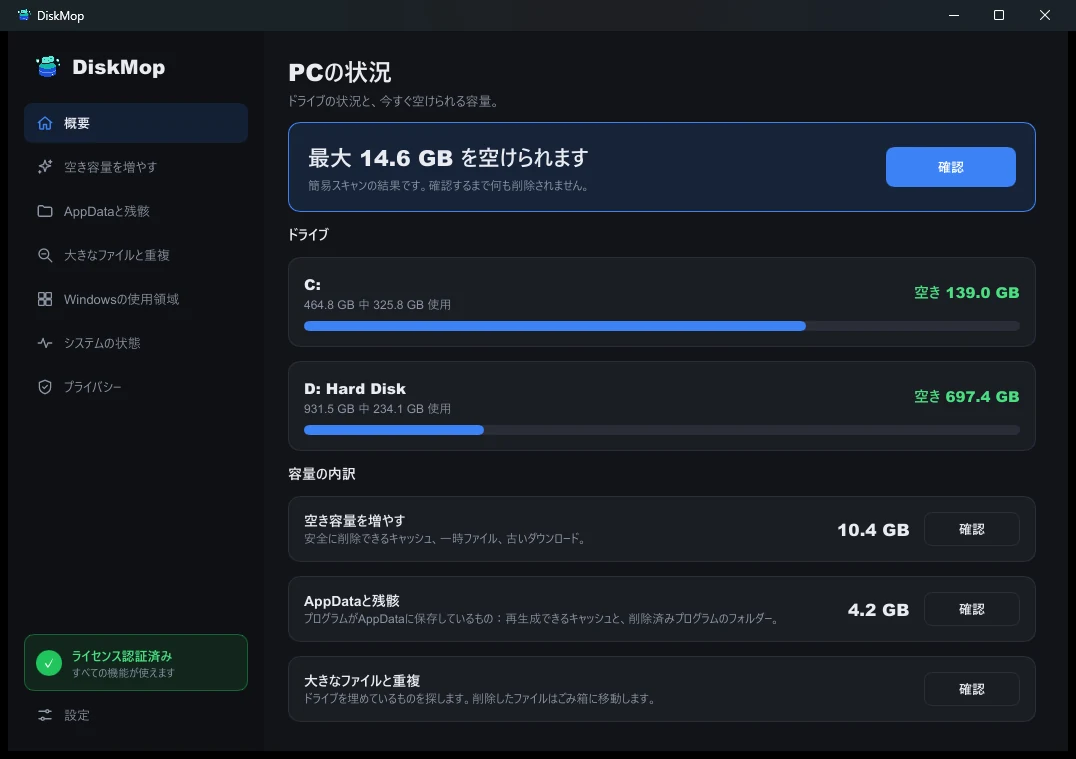
DiskMopで解決: 概要
すべてのディスク使用状況を1つの画面で確認できます。クリーンアップ可能な領域を即座に特定します。
ディスク クリーンアップでキャッシュを削除する
最も簡単な方法はディスク クリーンアップです。エクスプローラーが開いたままにしているファイルも削除できるためです。「ディスク クリーンアップ」を検索し、システムドライブを選び、「縮小版」にチェックを入れて「ファイルの削除」を選びます。プレビューだけを消したい場合は、他の項目のチェックを外してかまいません。
Windows 11 では、設定 > システム > 記憶域 > 一時ファイル でも実行できます。削除できる項目の一覧に「縮小版」が表示されます。
クリーンアップ後、画像のフォルダーを開いてみてください。Windows がプレビューを再作成する間、最初の表示は少し遅くなりますが、2 回目以降は再び速くなります。
キャッシュを手動でリセットする
ディスク クリーンアップ後もサムネイルが直らない場合は、ファイルを自分で削除します。すべてのエクスプローラーのウィンドウを閉じ、タスク マネージャーを開いて Windows エクスプローラーを見つけ、「再起動」を選びます。次にアドレスバーで %LOCALAPPDATA%\Microsoft\Windows\Explorer を開き、隠しファイルを表示して、thumbcache_ と iconcache_ で始まるファイルを削除します。
Windows がまだ開いているファイルはスキップされます。サインアウトして再度サインインしてから、もう一度削除してください。Explorer フォルダー自体や、その中の他のファイルは削除しないでください。
その後、フォルダーを開き直して、プレビューが再作成されるのを待ちます。
Disk Mop で消去する
Disk Mop の「空き容量を増やす」ページには、「サムネイルキャッシュ」が 1 つの項目として、サイズと消去した場合の内容の簡単な説明とともに表示されます。対象は Explorer フォルダー内の thumbcache_ と iconcache_ のデータベースファイルのみで、そのフォルダー内の他のファイルには触れません。
スキャンを実行し、項目にチェックを入れて実行します。Disk Mop は削除の前に検出内容を表示し、スキャンは無料なので、先にサイズを確認できます。エクスプローラーが開いたままにしているファイルはスキップされるため、開始前に余分なエクスプローラーのウィンドウを閉じてください。
サムネイルキャッシュは、同じページにある安全なキャッシュのひとつにすぎません。一時ファイルやブラウザーのキャッシュも同時に消去できます。
よくある質問
thumbcache ファイルを削除しても安全ですか?
はい。thumbcache ファイルは、元の画像・動画・ドキュメントから Windows がいつでも再生成できるプレビューのコピーです。削除しても、お客様のファイルが削除されたり変更されたりすることはありません。
エクスプローラーのサムネイルが真っ黒・空白・間違った画像になるのはなぜですか?
キャッシュはデータベースなので、クラッシュ、ディスクエラー、Windows が気付かないままファイルを変更するプログラムなどの後に、破損したり古くなったりすることがあります。その場合、キャッシュを消去するまで Windows は壊れたプレビューを表示し続けます。
サムネイルキャッシュのファイルを直接削除できないのはなぜですか?
エクスプローラーは動作中に thumbcache ファイルを開いたままにするため、Windows は一部のファイルの削除を拒否します。ディスク クリーンアップを使うか、エクスプローラーのウィンドウを閉じて Windows エクスプローラーを再起動してから削除してください。
サムネイルキャッシュはどれくらいの大きさですか?
閲覧した画像や動画の数によって異なります。一般的な PC では、サムネイルとアイコンのキャッシュファイルは約 100 MB から数百 MB で、写真ライブラリが大きいとさらに増えることがあります。
評決
Windows のサムネイルキャッシュは、再作成できるプレビューとアイコンのデータベースです。ディスク クリーンアップまたは手動で消去すれば、空白・真っ黒・間違ったサムネイルが直り、容量も少し戻ります。代償は、各フォルダーの最初の表示が少し遅くなることだけです。
Disk Mop は「サムネイルキャッシュ」を他の安全なキャッシュと並べて表示し、サイズを示して、削除前に確認します。スキャンは無料なので、決める前にサイズを確認できます。
Disk Mop でサムネイルキャッシュと他の安全なキャッシュを消去
DiskMopが隠れたキャッシュ、アンインストール後の残りファイル、不要なシステムファイルを自動検出して安全に削除します。