WindowsでDiscord・Teams・Spotify・VS Codeのキャッシュを削除する方法
アカウントや設定を失わずに、チャット・音楽・エディターのキャッシュから数GBの空き容量を確保
Discord、Microsoft Teams、Spotify、VS Codeはいずれも Web 技術で作られており、それぞれがドライブ上に画像、スクリプト、ダウンロードしたファイルのキャッシュを保存しています。これらのキャッシュは安全に削除できます。アプリを終了し、キャッシュ フォルダーの中身を削除して、アプリをもう一度起動するだけです。アプリは必要なものを再作成し、サインインしたまま、容量も戻ります。毎日使っているPCでは、アプリ1つあたり数GBになることも珍しくありません。
このガイドでは、各アプリの正確なフォルダー、各キャッシュに入っているもの、削除後に何が変わるのかを説明し、4つをまとめて削除する方法を紹介します。また、唯一注意が必要なケースであるSpotifyのオフライン曲についても取り上げます。
要点
- Discord、Microsoft Teams、Spotify、VS Codeは、アプリ自身が再作成できるキャッシュファイルを保存しています。削除しても空き容量が増えるだけで、サインアウトされたり設定が消えたりすることはありません。
- キャッシュを削除する前に、アプリを完全に終了してください。使用中のファイルは削除できず、アプリがすぐに再作成してしまうことがあります。
- Spotifyはキャッシュとオフライン ダウンロードを関連するフォルダーに保存しているため、削除後はオフライン用の曲を再度ダウンロードする必要がある場合があります。
Disk MopでDiscord・Teams・Spotify・VS Codeのキャッシュを削除
DiskMopが隠れたキャッシュ、アンインストール後の残りファイル、不要なシステムファイルを自動検出して安全に削除します。
Windowsで各アプリがキャッシュを保存する場所
| アプリ | キャッシュ フォルダー | 削除後の動作 |
|---|---|---|
| Discord | %APPDATA%\discord\Cache、Code Cache、GPUCache | 画像やファイルは初回の使用時に再読み込みされます。サインインしたままです |
| Microsoft Teams (クラシック) | %APPDATA%\Microsoft\Teams\Cache、Code Cache、GPUCache | Teamsがキャッシュを再作成します。一度だけ起動が遅くなることがあります |
| Microsoft Teams (新) | %LOCALAPPDATA%\Packages\MSTeams_...\LocalCache | キャッシュは再作成されます。チャットやファイルはアカウントに残ります |
| Spotify | %LOCALAPPDATA%\Spotify\Storage、Data、Browser\Cache | ストリーミングした曲は再びキャッシュされます。オフライン ダウンロードは再ダウンロードが必要になる場合があります |
| Visual Studio Code | %APPDATA%\Code\Cache、CachedData、CachedExtensionVSIXs、Code Cache、GPUCache | エディターがキャッシュを再作成します。拡張機能と設定には影響しません |
これらのアプリがドライブを圧迫する理由
チャット、ビデオ、音楽のアプリは、表示したものすべてのコピーをローカルに保持します。Discordは、読んだサーバーの画像や添付ファイルを保存します。Teamsは、チャットや会議のサムネイル、ファイル、Webコンテンツを保持します。Spotifyは、すばやく再生を始められるようにストリーミングした曲を保存し、VS Codeはコンパイル済みコード、拡張機能のパッケージ、グラフィックス データをキャッシュします。
これらのキャッシュが積極的に整理されることはありません。アプリは上限に達するまで、場合によっては明確な上限なしにキャッシュを増やし続けます。毎日使って1年もたてば、1つのアプリで数GBになることも珍しくなく、AppData内の見落としやすいフォルダーに分散しています。
キャッシュはあくまで利便性のためのものなので、アプリはいつでも再ダウンロードまたは再作成できます。そのため、アプリを閉じた状態で行うかぎり、削除のリスクは低いといえます。
DiscordとMicrosoft Teams
Discordはキャッシュを %APPDATA%\discord に保存します。対象となるのは Cache、Code Cache、GPUCache の各フォルダーです。これらを削除すると、ダウンロード済みの画像、スクリプト、グラフィックス データが消えます。サインインしたままで、古いチャンネルを初めて開くときに画像が再読み込みされます。
Teamsには2つのバージョンがあります。クラシック版のTeamsは、キャッシュを %APPDATA%\Microsoft\Teams の Cache、Code Cache、GPUCache の各フォルダーに保存します。新しいTeamsは、%LOCALAPPDATA%\Packages の下にある、名前が MSTeams_ で始まるフォルダー内の LocalCache というサブフォルダーにデータを保存します。チャット、ファイル、会議はMicrosoft 365アカウントに残るため、削除されるのはローカルのコピーだけです。
まずタスクトレイのアイコンからTeamsを終了してください。ウィンドウを閉じただけだと、Teamsは動作し続け、削除している間にファイルを再作成してしまいます。
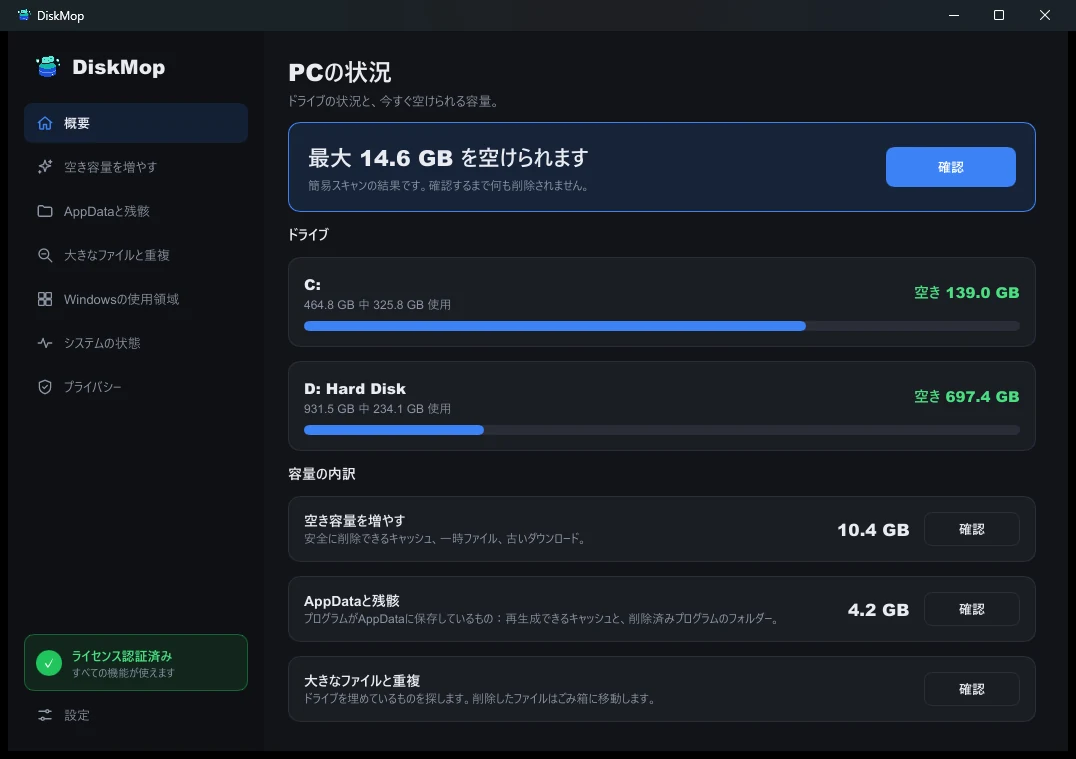
DiskMopで解決: 概要
すべてのディスク使用状況を1つの画面で確認できます。クリーンアップ可能な領域を即座に特定します。
Spotify: キャッシュとオフライン ダウンロード
Spotifyはデータを %LOCALAPPDATA%\Spotify に保存します。Storage フォルダーにはキャッシュされた曲、Data には追加のキャッシュ データ、Browser\Cache には Web ビューのキャッシュが入っています。ストリーミングした曲はキャッシュされ、遅れなく再生が始まります。
オフライン再生用にダウンロードしたプレイリストは同じストレージ領域にあるため、そこを削除すると消えてしまうことがあります。プレイリスト、ライブラリ、アカウントはオンラインに保存されているため影響を受けませんが、オフライン用の曲は再ダウンロードが必要になります。オフライン再生を頼りにしている場合は、先にSpotifyの設定でダウンロード先を確認してください。
キャッシュを小さくしたいだけなら、まずSpotify自身の設定にある「ストレージ」セクションを確認してください。キャッシュとオフライン ストレージの保存場所は、そこで管理されています。
Visual Studio Code
VS Codeは、%APPDATA%\Code に複数のキャッシュを保存します。Cache、CachedData、CachedExtensionVSIXs、Code Cache、GPUCache です。CachedData にはコンパイル済みコード、CachedExtensionVSIXs にはインストール用にダウンロードされた拡張機能のパッケージ、そのほかには Web とグラフィックスのデータが入っています。
これらを削除しても、拡張機能、設定、キーボード ショートカット、ワークスペースは削除されません。それらは User や extensions など別のフォルダーに保存されています。キャッシュを削除すると、エディターの起動は一度だけ少し遅くなり、その後は元どおりになります。
何かを削除する前に、別の仮想デスクトップに隠れているウィンドウも含め、すべてのVS Codeのウィンドウを閉じてください。
Disk Mopで4つをまとめて削除する
手作業では、十数個のフォルダーを順に開くことになります。Disk Mopの「空き容量を増やす」ページでは、「Discordのキャッシュ」「Microsoft Teamsのキャッシュ」「Spotifyのキャッシュ」「VS Codeのキャッシュ」が個別の項目として表示され、それぞれにサイズと、アプリがデータを再作成するのでアカウントと設定は残るという説明が付いています。
スキャンを実行し、対象のアプリにチェックを入れて確定します。Disk Mopは、何かを削除する前に見つかった内容を表示します。スキャンは無料なので、先に各アプリの使用量を確認できます。開始する前にアプリを終了してください。使用中のファイルはスキップされます。
これらのキャッシュは時間とともに再び増えます。スケジュール クリーンアップ ツールを使うと、「空き容量を増やす」の安全な項目をバックグラウンドで繰り返し実行でき、キャッシュが溜まるのを防げます。
よくある質問
Discordのキャッシュを削除するとログアウトされますか?
いいえ。Cache、Code Cache、GPUCacheの各フォルダーには、ダウンロードされた画像、スクリプト、コンパイル済みコードしか入っていません。ログイン情報と設定は別の場所に保存されているため、サインインしたままです。古いチャットの画像は、初めて開くときに読み込みが少し遅くなることがあります。
Microsoft Teamsのキャッシュがこんなに大きいのはなぜですか?
Teamsは、チャットや会議の画像、ファイル、サムネイル、Webコンテンツのコピーを保持し、すばやく表示できるようにしています。利用が多いアカウントではこれらのファイルが数GBに達し、削除するまで残り続けます。
Spotifyのキャッシュを削除すると、オフラインの曲は消えますか?
消える可能性があります。Spotifyはストリーミングした曲とダウンロードした曲を関連するストレージ フォルダーに保存しているため、そのストレージを削除するとオフライン ダウンロードも削除されることがあります。プレイリストとライブラリはアカウントに保存されているため影響はなく、曲は再ダウンロードできます。
VS Codeのキャッシュを削除しても安全ですか?
はい。Cache、CachedData、CachedExtensionVSIXs、Code Cache、GPUCacheは、エディターが再作成します。設定、拡張機能、ワークスペースは別のフォルダーに保存されており、影響を受けません。
評決
Discord、Microsoft Teams、Spotify、VS Codeのキャッシュはアプリが再作成する一時データなので、アプリを完全に閉じてさえいれば、削除しても安全です。アカウントと設定は残ります。想定される影響は、初回の起動が少し遅くなることと、Spotifyでオフライン曲を再ダウンロードする必要が出ることだけです。
Disk Mopは1回のスキャンで4つのキャッシュをすべて見つけ、それぞれのサイズを表示し、削除する前に確認を求めます。スキャンは無料なので、判断する前に容量の行き先を確認できます。
Disk MopでDiscord・Teams・Spotify・VS Codeのキャッシュを削除
DiskMopが隠れたキャッシュ、アンインストール後の残りファイル、不要なシステムファイルを自動検出して安全に削除します。