Windows démarre lentement ? 5 étapes pour réduire le temps de démarrage
Le guide complet pour accélérer le démarrage de Windows
Votre ordinateur met plusieurs minutes à démarrer ? Un démarrage lent de Windows est l'une des frustrations les plus répandues chez les utilisateurs de PC, et pourtant beaucoup s'y résignent comme à une fatalité. En réalité, avec les bonnes manipulations, vous pouvez réduire nettement ce temps de démarrage et vous mettre au travail bien plus vite.
Dans ce guide, nous passons en revue les cinq optimisations les plus efficaces pour corriger un démarrage lent. De la désactivation des programmes inutiles au lancement à la planification d'un entretien automatique, chaque étape s'attaque à une cause précise de cette lenteur.
À retenir
- La cause principale d'un démarrage trop lent de Windows est l'accumulation d'applications tierces configurées pour se lancer en même temps au démarrage.
- Désactiver les applications à fort impact au démarrage dans le Gestionnaire des tâches peut réduire le temps de boot de 30 à 45 secondes d'un coup.
- Passer les services d'arrière-plan tiers non essentiels en démarrage « Manuel » supprime les goulots d'étranglement de lecture disque à l'allumage.
- Garder au moins 15 à 20 % d'espace libre sur le disque C: garantit l'initialisation instantanée du fichier d'échange virtuel et des métadonnées système.
- Le Gestionnaire de démarrage de DiskMop et le nettoyage programmé optimisent la phase de boot sans altérer la base de registre à risque.
Accélérez le démarrage de Windows avec Disk Mop
DiskMop analyse, identifie et nettoie en toute sécurité les caches cachés, restes d'applications et fichiers inutiles.
Facteurs majeurs provoquant un démarrage lent de Windows et mesures correctives
| Source du ralentissement | Impact au démarrage | Délai habituel causé | Action recommandée | Niveau de risque |
|---|---|---|---|---|
| Applications tierces au démarrage | Élevé | 15 – 45 secondes | Désactiver via le Gestionnaire des tâches ou DiskMop | Aucun (Sûr) |
| Services tiers résidents | Modéré à Élevé | 10 – 25 secondes | Configurer en démarrage « Manuel » dans services.msc | Faible (Garder les services Microsoft) |
| Espace insuffisant sur le lecteur C: (<15%) | Élevé | 20 – 60 secondes | Nettoyer les caches et doublons avec DiskMop | Aucun |
| Mise en veille du Démarrage rapide corrompue | Modéré | 10 – 20 secondes | Réinitialiser avec « powercfg -h off » puis « on » | Aucun |
| Disque dur mécanique ancien (HDD) | Critique | 1 – 3 minutes | Migrer le système d'exploitation vers un SSD moderne | Évolution matérielle |
Désactivez les programmes inutiles au démarrage
La raison la plus fréquente d'un démarrage lent de Windows est le nombre de programmes qui se lancent automatiquement à l'allumage. Chaque application que vous installez peut s'ajouter à la liste de démarrage, et cette liste finit par grossir sans le moindre contrôle. Au moment de l'allumage, des dizaines de programmes se disputent simultanément le processeur et le disque, ce qui provoque des délais considérables.
Vous pouvez consulter l'onglet Démarrage du Gestionnaire des tâches, mais il n'est pas toujours évident de savoir ce que l'on peut désactiver sans risque. Le gestionnaire de démarrage (Startup Manager) de Disk Mop liste toutes les applications lancées au démarrage dans une interface claire, avec un simple interrupteur d'activation : vous reprenez la main sur ce qui se lance à l'allumage, sans craindre de casser quoi que ce soit.
Les clients de synchronisation cloud, les messageries et les vérificateurs de mises à jour sont rarement nécessaires dès le démarrage. Les désactiver peut réduire votre temps de démarrage de 30 à 50 %.
Gérez les services Windows
Au-delà des programmes de démarrage, les services Windows qui tournent en arrière-plan allongent eux aussi le temps de démarrage. Ces services fonctionnent de façon invisible et consomment des ressources système. Le service de télécopie, les services Bureau à distance ou le spouleur d'impression dont vous ne vous servez jamais gaspillent du processeur et de la mémoire pendant le démarrage.
L'outil services.msc intégré à Windows demande des connaissances techniques, et désactiver le mauvais service peut rendre le système instable. Le gestionnaire de services (Service Manager) de Disk Mop range les services en catégories compréhensibles et indique clairement ceux que l'on peut désactiver ou basculer en démarrage manuel sans danger.
Passer les services inutilisés en type de démarrage « Désactivé » ou « Manuel » réduit le nombre de services chargés à l'allumage et fait baisser la consommation de mémoire comme de processeur dès les toutes premières secondes.
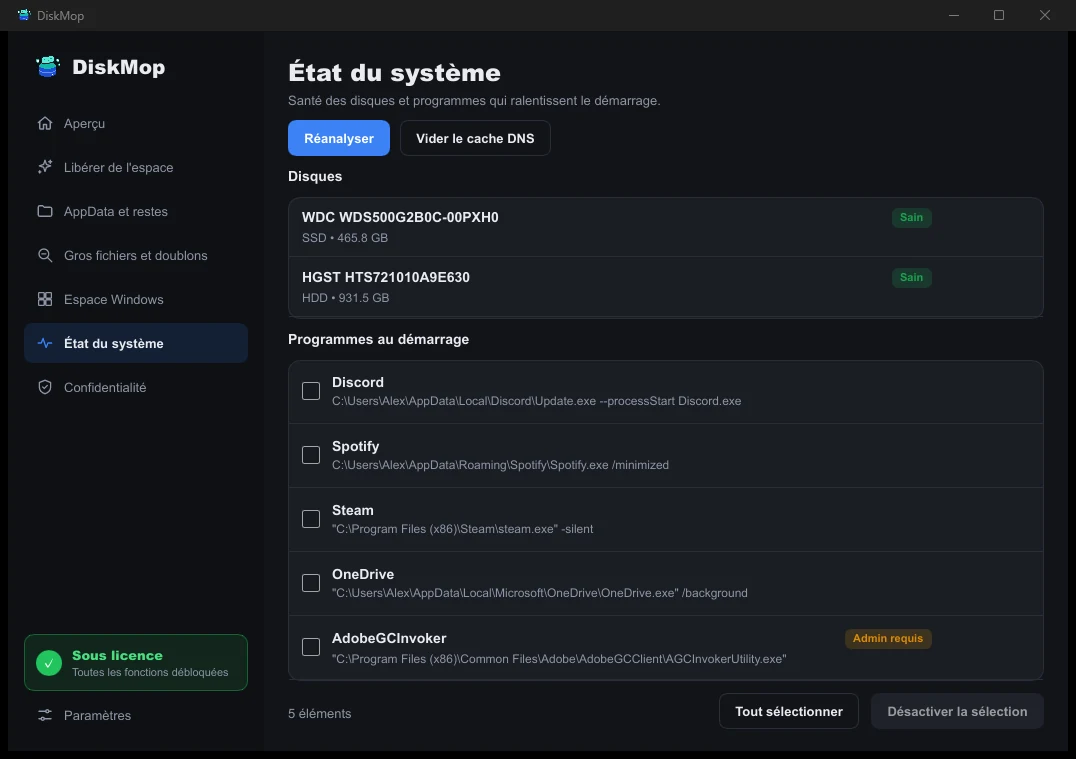
Comment DiskMop résout ceci : Démarrage
Gérez les programmes qui se lancent au démarrage de votre ordinateur. Réduisez le temps de démarrage.
Nettoyez les fichiers temporaires et le cache
Windows et les applications produisent en permanence de grandes quantités de fichiers temporaires et de données mises en cache. Avec le temps, ces fichiers peuvent occuper plusieurs gigaoctets. Un disque encombré ralentit l'analyse du système de fichiers au démarrage et pèse sur la gestion de la mémoire virtuelle.
Les caches des navigateurs, les résidus de Windows Update, les fichiers temporaires des applications et les journaux système comptent parmi les plus gros consommateurs d'espace. Le nettoyeur de cache (Cache Cleaner) de Disk Mop analyse tous ces fichiers temporaires en un clic et vous montre précisément ce qui peut être supprimé sans risque, pour redonner de l'air à votre système.
Un nettoyage régulier du cache ne libère pas seulement de l'espace disque : il améliore directement les performances au démarrage. C'est particulièrement vrai pour les SSD, dont la vitesse d'écriture se dégrade lorsque l'espace libre devient insuffisant.
Libérez de l'espace sur le disque système
Disposer d'assez d'espace libre sur le lecteur C: est indispensable à un démarrage sain. Windows a besoin en permanence d'espace disque pour le fichier d'échange (page file), le fichier de mise en veille prolongée (hibernation file) et les fichiers de mise à jour. Au-delà de 90 % d'occupation du lecteur C:, le temps de démarrage s'allonge nettement.
La première étape pour libérer de l'espace consiste à identifier ce qui l'occupe. L'analyse de disque (Disk Analysis) de Disk Mop scanne votre lecteur et l'affiche sous forme de treemap interactive, révélant instantanément les fichiers et dossiers les plus volumineux. Le détecteur de gros fichiers (Large File Finder) repère les fichiers de plus de 500 Mo, et le détecteur de doublons (Duplicate Finder) vous aide à retrouver les copies redondantes qui gaspillent de la place.
Visez au moins 15 à 20 % d'espace libre sur votre disque système. Windows dispose ainsi de la marge nécessaire pour la mémoire virtuelle et les mises à jour, ce qui se traduit directement par un démarrage plus rapide.
Planifiez un entretien régulier
Garder un ordinateur qui démarre vite n'est pas une opération ponctuelle. Au fil du temps, de nouveaux programmes s'installent, les fichiers temporaires s'accumulent et la liste des services s'allonge. Prévenir est bien plus efficace que de répéter des nettoyages manuels une fois que les performances se sont déjà dégradées.
Le nettoyage planifié (Scheduled Cleanup) de Disk Mop vous permet de mettre en place des routines d'entretien hebdomadaires ou mensuelles. Nettoyage du cache, suppression des fichiers temporaires et vidage de la Corbeille s'exécutent automatiquement, sans la moindre intervention de votre part.
Mettre en place une routine d'entretien automatique est le moyen le plus sûr de préserver les performances de démarrage sur la durée. Un nettoyage programmé une fois par semaine suffit à maintenir votre système à son meilleur niveau, jour après jour.
Questions fréquentes
Quel est le temps de démarrage normal sous Windows ?
Avec un SSD NVMe récent, Windows 11 ou 10 doit afficher un bureau réactif en 10 à 20 secondes. Toute durée supérieure à 45 secondes trahit une surcharge logicielle au démarrage.
Désactiver un programme au démarrage le désinstalle-t-il ?
Non. Le désactiver au démarrage l'empêche seulement de se lancer tout seul en arrière-plan ; vous pouvez l'ouvrir manuellement quand vous le désirez.
Le Démarrage rapide peut-il causer des lenteurs au boot ?
Si le fichier de veille prolongée (hiberfil.sys) est corrompu, le Démarrage rapide peut bloquer l'affichage sur un écran noir prolongé. Réinitialiser powercfg résout le souci.
Pourquoi Windows reste-t-il figé sur un écran noir avant l'écran de connexion ?
Les blocages sur écran noir proviennent généralement de pilotes graphiques périmés, de conflits de services d'arrière-plan ou d'un lecteur C: saturé.
Verdict
Un démarrage lent de Windows résulte presque toujours de la combinaison de plusieurs facteurs. Réduire les programmes au démarrage, désactiver les services inutiles, nettoyer les fichiers temporaires, libérer de l'espace disque et planifier un entretien régulier : appliquées ensemble, ces cinq étapes réduisent nettement votre temps de démarrage.
Disk Mop réunit toutes ces optimisations au même endroit. Le gestionnaire de démarrage, le gestionnaire de services, le nettoyeur de cache, l'analyse de disque et le nettoyage planifié fonctionnent de concert pour que votre ordinateur démarre toujours au meilleur de sa forme.
Accélérez le démarrage de Windows avec Disk Mop
DiskMop analyse, identifie et nettoie en toute sécurité les caches cachés, restes d'applications et fichiers inutiles.