Comment vider le cache des miniatures dans Windows 11 et 10 (corriger les miniatures erronées ou absentes)
Réinitialisez la base de données cachée derrière les aperçus et les icônes de l'Explorateur de fichiers
Le cache des miniatures de Windows est un ensemble de fichiers de base de données cachés, thumbcache_*.db et iconcache_*.db, situés dans %LOCALAPPDATA%\Microsoft\Windows\Explorer. L'Explorateur de fichiers y lit les aperçus pour que les dossiers remplis d'images s'ouvrent rapidement. Ils peuvent être supprimés sans risque : Windows les recrée au fil de votre navigation, et les vider corrige les miniatures vides, noires ou obsolètes et libère l'espace qu'ils utilisaient.
Ce guide explique ce que contient le cache, pourquoi il dysfonctionne, comment le vider avec le Nettoyage de disque, manuellement ou avec Disk Mop, et à quoi vous attendre ensuite. Le seul effet visible est que les dossiers que vous ouvrirez ensuite chargeront leurs aperçus un peu plus lentement, une seule fois.
À retenir
- Windows stocke les aperçus de vos images, vidéos et documents dans des fichiers thumbcache_*.db, et les icônes dans des fichiers iconcache_*.db, situés dans %LOCALAPPDATA%\Microsoft\Windows\Explorer.
- Supprimer ces fichiers est sans risque : Windows les recrée au fil de votre navigation, et seul le premier affichage de chaque dossier est plus lent.
- Vider le cache corrige les miniatures et icônes vides, noires, obsolètes ou erronées, et récupère aussi l'espace qu'il occupait.
Videz le cache des miniatures et d'autres caches sans risque avec Disk Mop
DiskMop analyse, identifie et nettoie en toute sécurité les caches cachés, restes d'applications et fichiers inutiles.
Fichiers du cache des miniatures et des icônes dans le dossier Explorer
| Modèle de fichier | Contenu | Recréé automatiquement ? |
|---|---|---|
| thumbcache_32.db, thumbcache_96.db | Petits aperçus utilisés dans les affichages Liste et Détails | Oui |
| thumbcache_256.db, thumbcache_1024.db | Aperçus moyens et grands utilisés dans l'affichage par icônes | Oui |
| thumbcache_idx.db et autres fichiers thumbcache_*.db | Index et tailles supplémentaires de la base d'aperçus | Oui |
| iconcache_*.db | Icônes de programmes et de types de fichiers mises en cache | Oui |
Qu'est-ce que le cache des miniatures
Lorsque vous ouvrez un dossier de photos ou de vidéos dans l'Explorateur de fichiers, Windows ne décode pas chaque image à chaque fois. Il crée un petit aperçu une seule fois et le stocke dans une base de données de cache. À la prochaine ouverture du dossier, il lit les aperçus depuis cette base, ce qui explique pourquoi un gros dossier s'ouvre rapidement.
Les bases d'aperçus sont les fichiers thumbcache_*.db, nommés d'après la taille d'aperçu qu'ils contiennent, comme thumbcache_96.db, thumbcache_256.db et thumbcache_1024.db, thumbcache_idx.db servant d'index. Les icônes des programmes et des types de fichiers sont stockées dans des fichiers iconcache_*.db. Tous se trouvent dans le dossier Explorer, sous votre AppData local.
Comme ces bases ne sont que des copies d'aperçus, elles peuvent être reconstruites à tout moment à partir de vos originaux.
Pourquoi les miniatures dysfonctionnent
Un cache ne vaut que ce que valait le moment où il a été écrit. Si Windows plante pendant la mise à jour de la base, si une erreur de disque l'endommage ou si un programme remplace des fichiers sans prévenir l'Explorateur, la base peut contenir un aperçu erroné ou vide. L'Explorateur continue alors d'afficher la miniature défectueuse alors que le fichier lui-même est intact.
Les signes habituels sont des miniatures noires ou vides, une icône générique à la place d'une image, un ancien aperçu qui ne correspond pas au fichier, ou un dossier lent à afficher ses aperçus. Des icônes qui paraissent erronées après le changement d'une application par défaut pointent vers le cache des icônes.
Vider le cache oblige Windows à générer de nouveaux aperçus à partir des fichiers, ce qui corrige tous ces problèmes.
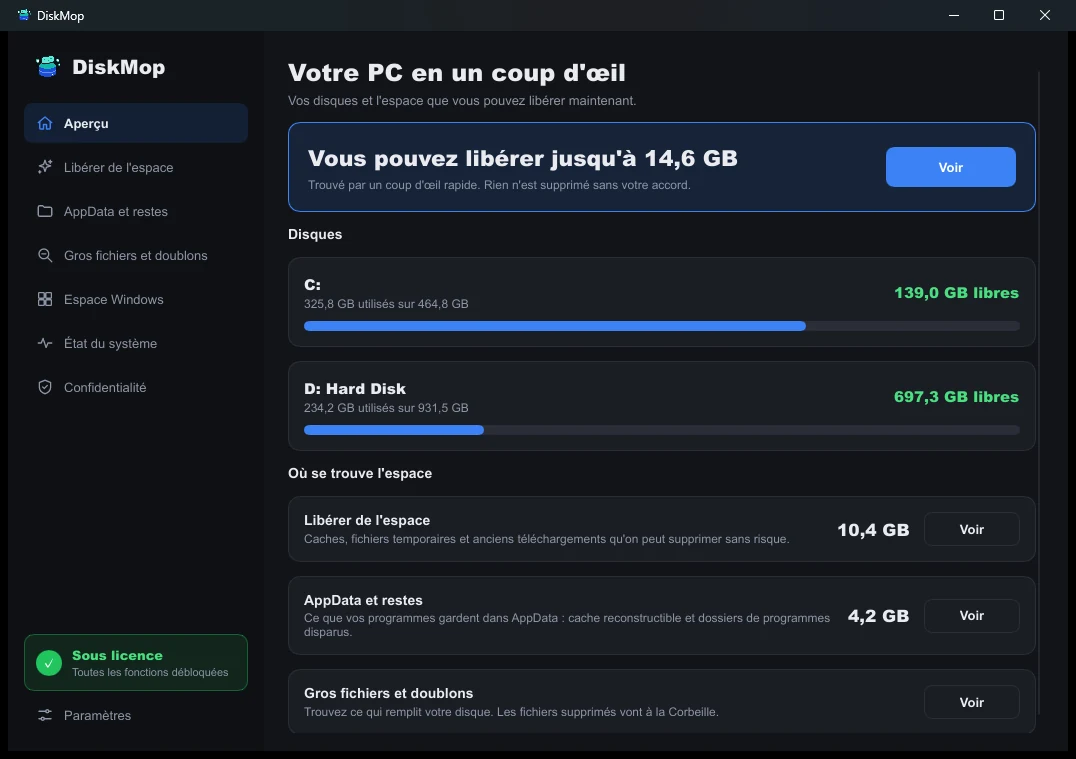
Comment DiskMop résout ceci : Vue d'ensemble
Visualisez l'utilisation de votre disque sur un seul écran. Identifiez instantanément les zones à nettoyer.
Supprimer le cache avec le Nettoyage de disque
Le plus simple est le Nettoyage de disque, car il peut supprimer des fichiers que l'Explorateur de fichiers garde ouverts. Recherchez Nettoyage de disque, choisissez votre lecteur système, cochez Miniatures et cliquez sur Supprimer les fichiers. Vous pouvez décocher les autres éléments si vous souhaitez uniquement vider les aperçus.
Windows 11 le propose aussi dans Paramètres > Système > Stockage > Fichiers temporaires, où Miniatures apparaît dans la liste des éléments que vous pouvez supprimer.
Après le nettoyage, ouvrez un dossier d'images. Le premier affichage est un peu plus lent pendant que Windows recrée les aperçus, puis les suivants sont de nouveau rapides.
Réinitialiser le cache manuellement
Si une miniature reste erronée après le Nettoyage de disque, supprimez vous-même les fichiers. Fermez toutes les fenêtres de l'Explorateur de fichiers, ouvrez le Gestionnaire des tâches, trouvez Explorateur Windows et choisissez Redémarrer. Ouvrez ensuite %LOCALAPPDATA%\Microsoft\Windows\Explorer dans la barre d'adresse, activez l'affichage des éléments masqués et supprimez les fichiers dont le nom commence par thumbcache_ et iconcache_.
Les fichiers que Windows garde encore ouverts sont ignorés ; supprimez-les à nouveau après vous être déconnecté puis reconnecté. Ne supprimez pas le dossier Explorer lui-même ni les autres fichiers qu'il contient.
Rouvrez ensuite vos dossiers et laissez les aperçus se reconstruire.
Le vider avec Disk Mop
La page Libérer de l'espace de Disk Mop répertorie le Cache des miniatures comme un élément unique, avec sa taille et une courte explication de ce que fait le nettoyage. Il couvre les fichiers de base de données thumbcache_ et iconcache_ du dossier Explorer, et rien d'autre dans ce dossier.
Lancez l'analyse, cochez l'élément et confirmez. Disk Mop affiche ce qu'il a trouvé avant de supprimer quoi que ce soit, et l'analyse est gratuite : vous pouvez donc voir la taille d'abord. Les fichiers que l'Explorateur garde ouverts sont ignorés ; fermez donc les fenêtres Explorateur superflues avant de commencer.
Le cache des miniatures n'est qu'un des nombreux caches sans risque de la même page : vous pouvez donc vider les fichiers temporaires et les caches des navigateurs en une seule passe.
Questions fréquentes
Est-il sûr de supprimer les fichiers thumbcache ?
Oui. Un fichier thumbcache est une copie d'aperçus que Windows peut régénérer à partir de vos images, vidéos et documents d'origine. Le supprimer ne retire ni ne modifie aucun de vos fichiers.
Pourquoi mes miniatures sont-elles noires, vides ou erronées dans l'Explorateur de fichiers ?
Le cache est une base de données et peut être corrompu ou obsolète, par exemple après un plantage, une erreur de disque ou un programme qui modifie des fichiers sans que Windows s'en aperçoive. Windows continue alors d'afficher l'aperçu défectueux tant que le cache n'est pas vidé.
Pourquoi ne puis-je pas supprimer directement les fichiers du cache des miniatures ?
L'Explorateur de fichiers garde les fichiers thumbcache ouverts pendant son exécution, si bien que Windows refuse d'en supprimer certains. Utilisez le Nettoyage de disque, ou fermez les fenêtres de l'Explorateur de fichiers et redémarrez l'Explorateur Windows avant de supprimer les fichiers.
Quelle est la taille du cache des miniatures ?
Cela dépend du nombre d'images et de vidéos que vous avez parcourues. Un PC typique compte entre environ 100 Mo et quelques centaines de mégaoctets de fichiers de cache de miniatures et d'icônes, et une grande photothèque peut faire monter ce chiffre.
Verdict
Le cache des miniatures de Windows est un ensemble reconstructible de bases d'aperçus et d'icônes. Le vider avec le Nettoyage de disque ou manuellement corrige les miniatures vides, noires ou erronées et récupère un peu d'espace ; le seul coût est un premier affichage plus lent de chaque dossier.
Disk Mop répertorie le Cache des miniatures à côté d'autres caches sans risque, en affiche la taille et demande confirmation avant de supprimer. L'analyse est gratuite : vous pouvez donc voir la taille avant de décider.
Videz le cache des miniatures et d'autres caches sans risque avec Disk Mop
DiskMop analyse, identifie et nettoie en toute sécurité les caches cachés, restes d'applications et fichiers inutiles.