Übermittlungsoptimierungsdateien in Windows: Was sie sind und wie Sie sie löschen
Warum Windows Update-Dateien für andere Computer aufbewahrt und wie Sie den Speicherplatz zurückholen
Übermittlungsoptimierungsdateien sind Kopien von Update- und App-Dateien, die Windows aufbewahrt, um sie in Teilen herunterzuladen und, wenn Sie es erlauben, mit anderen PCs zu teilen. Sie lassen sich gefahrlos löschen: Windows lädt eine Datei nur dann erneut herunter, wenn es sie braucht, und nichts, was Sie installiert oder gespeichert haben, wird angetastet. Sie können den Cache über die Einstellungen, die Datenträgerbereinigung, PowerShell oder ein Reinigungsprogramm leeren; oft werden dabei mehrere Gigabyte frei.
Der Cache liegt versteckt im Ordner eines Dienstkontos, sodass der Datei-Explorer ihn an den üblichen Stellen nicht anzeigt. Deshalb entdecken viele ihn erst, wenn das Laufwerk fast voll ist. Diese Anleitung erklärt, wie die Übermittlungsoptimierung funktioniert, wie Sie die tatsächliche Größe sehen, vier Wege zum Leeren und wie Sie verhindern, dass der Cache wieder wächst.
Das Wichtigste in Kürze
- Die Übermittlungsoptimierung ist die Windows-Funktion, die Updates in Teilen von Microsoft und, falls erlaubt, von anderen PCs herunterlädt; ihr Cache ist eine zu diesem Zweck aufbewahrte Kopie der Update-Dateien.
- Der Cache lässt sich gefahrlos löschen: Windows lädt eine Datei nur dann erneut herunter, wenn es sie braucht, und nichts, was Sie installiert oder gespeichert haben, ist betroffen.
- Sie können ihn über die Einstellungen, die Datenträgerbereinigung, den PowerShell-Befehl Delete-DeliveryOptimizationCache oder ein Reinigungsprogramm leeren; in Pro-Editionen lässt sich außerdem begrenzen, wie viel Platz er belegen darf.
Mit Disk Mop prüfen, wie viel Platz die Übermittlungsoptimierung belegt
DiskMop scannt, identifiziert und bereinigt versteckte Caches, App-Reste und Systemmüll automatisch und sicher.
Möglichkeiten, den Übermittlungsoptimierungs-Cache zu leeren
| Methode | Wo | Administrator nötig? | Hinweise |
|---|---|---|---|
| Einstellungen, Temporäre Dateien | Einstellungen, System, Speicher, Temporäre Dateien | Nein (fragt nach Bestätigung) | Übermittlungsoptimierungsdateien aktivieren; zeigt die aktuelle Größe an |
| Datenträgerbereinigung | Datenträgerbereinigung, Systemdateien bereinigen | Ja | Übermittlungsoptimierungsdateien aktivieren |
| PowerShell | Delete-DeliveryOptimizationCache -Force | Ja | PowerShell als Administrator ausführen |
| Disk Mop | Seite Windows-Speicher, Übermittlungsoptimierungs-Cache | Ja | Zeigt zuerst die Größe und fragt vor dem Bereinigen nach |
Was die Übermittlungsoptimierung macht
Wenn Windows ein großes Update oder eine App aus dem Microsoft Store herunterlädt, holt es sie nicht als eine Datei von einem einzigen Server. Die Übermittlungsoptimierung teilt den Download in Teile auf und lädt sie von den Servern von Microsoft und, sofern die Einstellung es erlaubt, von anderen PCs, die sie bereits haben. Die Teile werden in einem Cache gespeichert, damit Ihr PC sie seinerseits an andere weitergeben kann und ein wiederholter Download schnell geht.
Der Cache-Ordner ist C:\Windows\ServiceProfiles\NetworkService\AppData\Local\Microsoft\Windows\DeliveryOptimization\Cache. Er gehört einem System-Dienstkonto, sodass Sie Administratorrechte brauchen, um seinen Inhalt zu sehen, und gewöhnliche Programme zur Ordnergrößenanzeige ihn oft übersehen.
Nach einem großen Funktionsupdate kann der Cache mehrere Gigabyte groß sein und bleibt dort, bis Windows ihn entfernt.
Ist das Löschen unbedenklich?
Ja. Die Dateien in diesem Cache sind Kopien von Daten, die Windows erneut abrufen kann. Das Löschen deinstalliert kein Update, entfernt keine App und ändert keine Einstellungen. Im schlimmsten Fall lädt das nächste Update einen Teil der Daten erneut herunter.
Verzichten müssen Sie nur darauf, diese Teile mit anderen PCs zu teilen. Das spielt nur eine Rolle, wenn Sie mehrere PCs in einem Netzwerk haben und die Funktion bewusst nutzen.
Löschen Sie den Ordner DeliveryOptimization nicht von Hand. Verwenden Sie eine der folgenden Methoden, die Windows bitten, ihn ordnungsgemäß zu leeren.
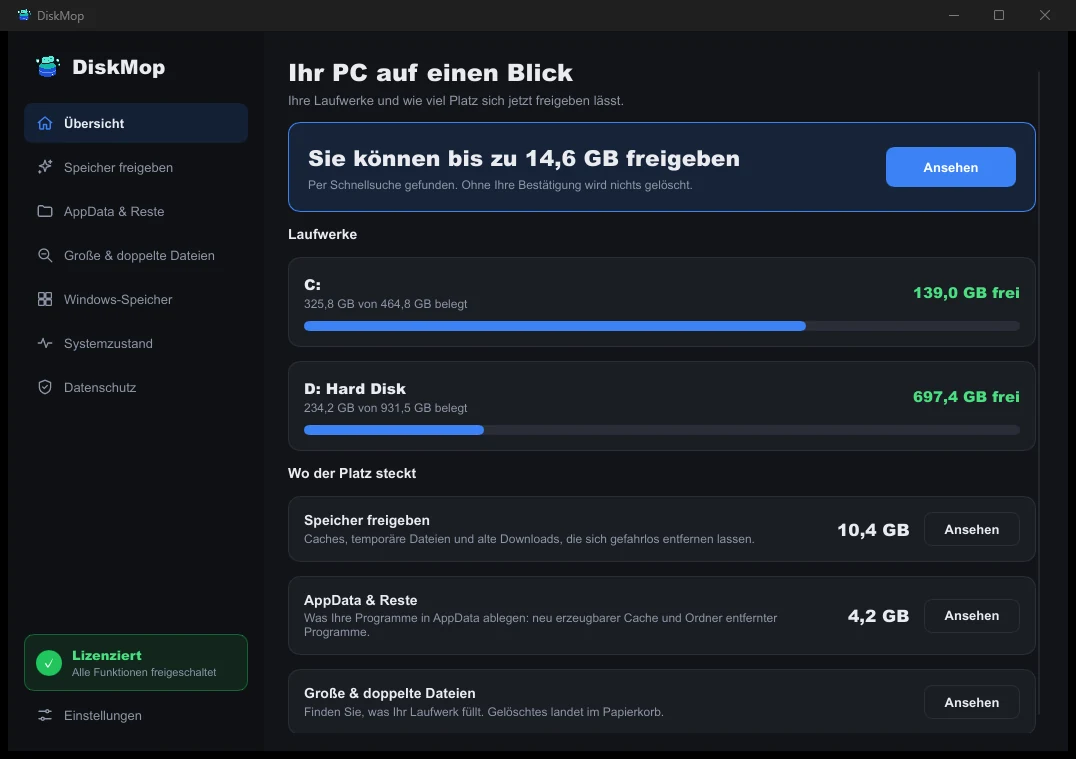
So löst DiskMop das Problem: Übersicht
Sehen Sie Ihre gesamte Festplattennutzung auf einem Bildschirm. Identifizieren Sie sofort Bereiche, die bereinigt werden können.
Über die Einstellungen oder die Datenträgerbereinigung leeren
Öffnen Sie in Windows 11 und 10 Einstellungen, System, Speicher und Temporäre Dateien. Aktivieren Sie nach dem Laden der Liste Übermittlungsoptimierungsdateien und wählen Sie Dateien entfernen. Die neben dem Eintrag angezeigte Größe ist der Platz, den Sie zurückgewinnen.
Die Datenträgerbereinigung erledigt dasselbe. Suchen Sie danach, wählen Sie Ihr Systemlaufwerk, klicken Sie auf Systemdateien bereinigen, aktivieren Sie Übermittlungsoptimierungsdateien und bestätigen Sie. Sie verlangt Administratorberechtigung.
Beide Wege nutzen das Reinigungsprogramm von Windows selbst, das den Cache leert, ohne den Dienst zu beeinträchtigen. Führen Sie es nach größeren Updates erneut aus, wenn Sie den Cache klein halten möchten.
Mit PowerShell oder Disk Mop leeren
Wenn Sie einen Befehl bevorzugen, öffnen Sie PowerShell als Administrator und führen Sie Delete-DeliveryOptimizationCache -Force aus. Der Befehl leert den Cache in einem Schritt und gibt bei Erfolg nichts aus.
Disk Mop verwendet denselben Windows-Befehl. Auf der Seite Windows-Speicher zeigt der Eintrag Übermittlungsoptimierungs-Cache die aktuelle Größe an und erklärt, dass er Update-Dateien enthält, die Windows zum Teilen mit anderen PCs aufbewahrt, dass das Leeren sicher ist und dass Windows sie bei Bedarf erneut herunterlädt. Das Bereinigen erfordert Administratorrechte, und Disk Mop fragt nach, bevor es etwas tut.
Windows-Speicher listet außerdem weiteren Platz auf, den Windows für sich behält, etwa Windows.old und Wiederherstellungspunkte, jeweils mit einer Erklärung, sodass Sie an einer Stelle sehen, was sich zu bereinigen lohnt.
Verhindern, dass der Cache wieder wächst
Ab Windows Pro können Sie den Cache per Gruppenrichtlinie begrenzen: Gehen Sie im Editor für lokale Gruppenrichtlinien zu Computerkonfiguration, Administrative Vorlagen, Windows-Komponenten, Übermittlungsoptimierung und legen Sie Absolute maximale Cachegröße (in GB) oder Maximale Cachegröße (Prozent) fest. Ein kleines Limit verhindert, dass der Cache erneut mehrere Gigabyte erreicht.
Wenn Sie keine Peer-to-Peer-Freigabe brauchen, deaktivieren Sie an derselben Stelle Downloads von anderen PCs zulassen. Windows lädt dann nur von Microsoft herunter und hat weniger Grund, einen großen Cache zu behalten.
Werfen Sie einmal im Monat einen Blick auf Temporäre Dateien in den Einstellungen oder führen Sie eine geplante Bereinigung aus, dann wird der Cache nie zur Überraschung.
Häufig gestellte Fragen
Was sind Übermittlungsoptimierungsdateien in Windows 11 und 10?
Es sind Update- und App-Dateien, die Windows heruntergeladen und aufbewahrt hat, um sie schneller bereitzustellen und, wenn Sie es erlauben, mit anderen PCs in Ihrem Netzwerk oder im Internet zu teilen. Der Cache befindet sich unter C:\Windows\ServiceProfiles\NetworkService\AppData\Local\Microsoft\Windows\DeliveryOptimization\Cache.
Ist es sicher, Übermittlungsoptimierungsdateien zu löschen?
Ja. Es handelt sich um Kopien. Braucht Windows eine Datei erneut, lädt es sie herunter; das Löschen des Caches entfernt also weder ein installiertes Update noch eine App oder eigene Dateien.
Wird Windows Update durch das Löschen beeinträchtigt?
Nein. Windows Update funktioniert weiter. Das nächste Update lädt eventuell etwas mehr Daten herunter, weil die zwischengespeicherten Teile fehlen, aber nichts schlägt fehl.
Kann ich verhindern, dass Windows Updates mit anderen PCs teilt?
Ja. Deaktivieren Sie unter Einstellungen, Windows Update, Erweiterte Optionen, Übermittlungsoptimierung die Option Downloads von anderen PCs zulassen. Windows lädt dann nur noch von Microsoft herunter und hat weniger Grund, einen großen Cache zu behalten.
Fazit
Übermittlungsoptimierungsdateien sind Kopien von Update-Daten, die Windows aufbewahrt, um Downloads zu beschleunigen und zu teilen. Über die Einstellungen, die Datenträgerbereinigung oder Delete-DeliveryOptimizationCache lassen sie sich gefahrlos löschen, und Sie können ihre Größe begrenzen, damit sie klein bleiben.
Disk Mop zeigt den Übermittlungsoptimierungs-Cache auf der Seite Windows-Speicher mit Größe und klarer Erklärung an und bereinigt ihn nach Ihrer Bestätigung mit dem eigenen Befehl von Windows. Das Scannen ist kostenlos, sodass Sie sehen können, wie viel Platz er belegt, bevor Sie sich entscheiden.
Mit Disk Mop prüfen, wie viel Platz die Übermittlungsoptimierung belegt
DiskMop scannt, identifiziert und bereinigt versteckte Caches, App-Reste und Systemmüll automatisch und sicher.