Windows-Fehlerberichterstattung und Absturzabbilder: Was sie sind und wie Sie sie löschen
Speicherplatz durch alte Absturzberichte zurückgewinnen, ohne etwas anzufassen, das Windows braucht
Die Windows-Fehlerberichterstattung (WER) schreibt jedes Mal einen Ordner mit Dateien, wenn ein Programm abstürzt oder nicht mehr reagiert, und Windows erstellt ein Absturzabbild, wenn ein Programm oder das System ausfällt. Alte Berichte und Abbilder lassen sich gefahrlos löschen, da sie nur die Aufzeichnung eines vergangenen Ereignisses sind, und das Aufräumen dauert wenige Minuten: Löschen Sie den Inhalt der Ordner WER und CrashDumps, starten Sie für die Bluescreen-Abbilder die Datenträgerbereinigung oder nutzen Sie ein Bereinigungstool, das alles in einem Durchgang erledigt.
Auf einem PC, der ein paar Mal abgestürzt ist, gerät man diese Dateien leicht aus dem Blick. Ein einzelnes Abbild eines Browsers oder Spiels kann mehrere hundert Megabyte groß sein, und ein vollständiges Speicherabbild nach einem Bluescreen kann so groß werden wie der genutzte Arbeitsspeicher. Diese Anleitung zeigt, wo die einzelnen Dateiarten liegen, was sie enthalten, wann Sie eine behalten sollten und wie Sie sie sicher entfernen.
Das Wichtigste in Kürze
- Die Windows-Fehlerberichterstattung (Windows Error Reporting, WER) legt für jeden Absturz, den sie an Microsoft sendet, einen Berichtsordner an; alte Berichte in ReportArchive und ReportQueue sind nach dem Senden nutzlos.
- Absturzabbilder in %LOCALAPPDATA%\CrashDumps und C:\Windows\Minidump sind Speicherabzüge für die Fehlersuche; einzelne Dateien können mehrere hundert Megabyte groß werden, und ihr Löschen hat keinen Einfluss auf den Betrieb von Windows.
- Behalten Sie das neueste Abbild nur, wenn Sie gerade einen Bluescreen oder ein abstürzendes Programm untersuchen; andernfalls können Sie alle löschen.
Fehlerberichte und Absturzabbilder mit Disk Mop finden und löschen
DiskMop scannt, identifiziert und bereinigt versteckte Caches, App-Reste und Systemmüll automatisch und sicher.
Wo Windows Fehlerberichte und Absturzabbilder ablegt
| Element | Typischer Speicherort | Was es ist | Löschen unbedenklich? |
|---|---|---|---|
| WER-Berichtsarchiv und -Warteschlange (pro Benutzer) | ReportArchive und ReportQueue unter %LOCALAPPDATA%\Microsoft\Windows\WER | Ordner mit den Details zu Abstürzen und Hängern Ihrer eigenen Programme | Ja |
| WER-Berichtsarchiv und -Warteschlange (alle Benutzer) | ReportArchive und ReportQueue unter C:\ProgramData\Microsoft\Windows\WER | Dieselben Berichte für systemweite Komponenten | Ja (Administratorrechte können nötig sein) |
| Absturzabbilder von Programmen | %LOCALAPPDATA%\CrashDumps | .dmp-Dateien, die beim Absturz eines Programms geschrieben werden | Ja |
| Kleine Speicherabbilder | C:\Windows\Minidump | Kleine .dmp-Dateien, die nach einem Bluescreen geschrieben werden | Ja, außer Sie analysieren gerade einen Bluescreen |
| Vollständiges Speicherabbild | C:\Windows\MEMORY.DMP | Ein großes Abbild des Kernelspeichers nach einem Bluescreen | Ja, über die Datenträgerbereinigung oder von Hand |
Was die Windows-Fehlerberichterstattung speichert
Wenn ein Programm abstürzt, sammelt Windows einen kleinen Bericht: Name und Version des Programms, das fehlgeschlagene Modul und oft einige zusätzliche Dateien wie ein Minidump. Wenn Sie es erlauben, wird der Bericht an Microsoft gesendet. Eine Kopie bleibt auf Ihrem PC in einem nach dem Ereignis benannten Ordner: in ReportArchive für bereits gesendete Berichte und in ReportQueue für noch wartende.
Es gibt zwei Orte. Berichte für Ihre eigenen Programme liegen unter %LOCALAPPDATA%\Microsoft\Windows\WER, Berichte für systemweite Komponenten unter C:\ProgramData\Microsoft\Windows\WER. Jeder Bericht ist nur wenige Kilobyte bis wenige Megabyte groß, doch auf einem PC, der seit Jahren läuft, summiert sich das.
Nichts in diesen Ordnern wird von Windows beim Start oder im Betrieb gelesen. Das Einzige, was Sie durch das Löschen eines Berichts verlieren, ist die Möglichkeit, die Details dieses Absturzes später anzusehen.
Absturzabbilder: Woher sie kommen und wie groß sie werden
Ein Absturzabbild ist eine Datei mit der Endung .dmp, die eine Momentaufnahme des Speichers zum Zeitpunkt eines Fehlers enthält. Sie begegnen drei Arten. Programmabbilder werden bei einem Programmabsturz nach %LOCALAPPDATA%\CrashDumps geschrieben, sofern die Abbilderfassung aktiv ist. Kleine Speicherabbilder landen nach einem Bluescreen in C:\Windows\Minidump. Ein vollständiges oder Kernel-Speicherabbild wird nach C:\Windows\MEMORY.DMP geschrieben.
Die Größe hängt vom Programm ab. Ein Texteditor schreibt eine kleine Datei, aber ein Browser, ein Spiel oder ein Videoeditor kann ein Abbild von mehreren hundert Megabyte erzeugen, weil das Abbild den vom Programm genutzten Speicher enthält. Ein Programm, das immer wieder abstürzt, etwa nach einem fehlerhaften Update, kann Dutzende davon hinterlassen.
Abbilder sind für Entwickler oder Support-Techniker gedacht, die sie in einen Debugger laden. Wenn Sie das nicht vorhaben, sind sie toter Ballast.
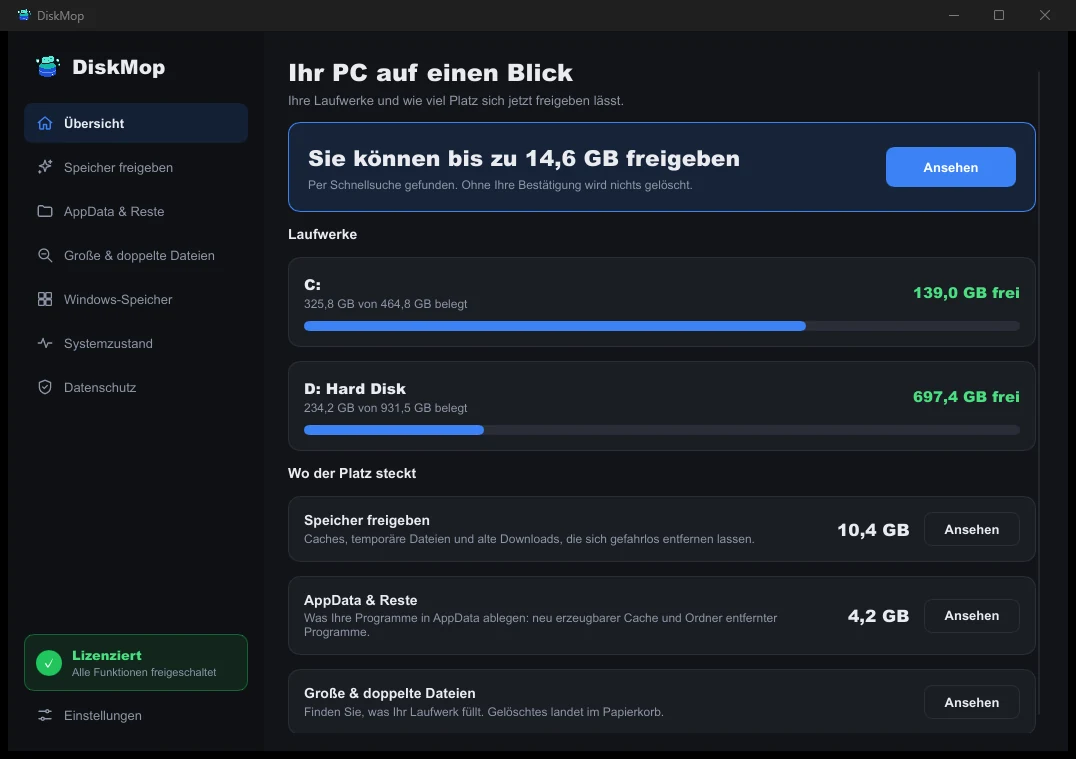
So löst DiskMop das Problem: Übersicht
Sehen Sie Ihre gesamte Festplattennutzung auf einem Bildschirm. Identifizieren Sie sofort Bereiche, die bereinigt werden können.
Wann Sie ein Abbild behalten sollten
Behalten Sie das neueste Abbild, wenn Sie mitten in der Fehlersuche stecken. Ein wiederkehrender Bluescreen oder ein Programm, das täglich abstürzt, lässt sich mit einem Abbild leichter diagnostizieren, und der Support fragt unter Umständen danach. Kopieren Sie diese eine Datei vor dem Aufräumen an einen anderen Ort, etwa in Ihren Ordner Dokumente.
Alles andere kann weg. War ein Absturz ein Einzelfall und das Programm läuft wieder, ist das Abbild vom letzten Monat wertlos. Dasselbe gilt für Berichte in ReportArchive: Sie beschreiben Ereignisse, die bereits gesendet oder gelöst wurden.
Eine einfache Regel: Behalten Sie höchstens ein Abbild pro Problem, das Sie aktiv untersuchen, und löschen Sie den Rest.
Berichte und Abbilder von Hand löschen
Öffnen Sie den Datei-Explorer und fügen Sie jeden Pfad in die Adressleiste ein. Markieren Sie in %LOCALAPPDATA%\CrashDumps alle Dateien und löschen Sie sie. Öffnen Sie in %LOCALAPPDATA%\Microsoft\Windows\WER die Ordner ReportArchive und ReportQueue und löschen Sie deren Inhalt. Verfahren Sie ebenso unter C:\ProgramData\Microsoft\Windows\WER, wo Windows eventuell die Administratorberechtigung abfragt. Löschen Sie die Inhalte, nicht die Ordner selbst.
Für Bluescreen-Abbilder ist die Datenträgerbereinigung der einfachste Weg. Suchen Sie im Startmenü danach, wählen Sie Ihr Systemlaufwerk, klicken Sie auf Systemdateien bereinigen und aktivieren Sie Speicherabbilddateien für Systemfehler sowie Windows-Fehlerberichterstattung-Dateien. Damit werden C:\Windows\MEMORY.DMP und der Ordner Minidump gemeinsam bereinigt.
Meldet Windows, dass eine Datei in Verwendung ist, überspringen Sie sie. Ein Bericht, der gerade geschrieben wird, ist beim nächsten Durchgang verschwunden.
Alles in einem Durchgang mit Disk Mop
Die Seite Speicher freigeben von Disk Mop listet Fehlerberichte und Absturzabbilder als getrennte Einträge mit Größe und einer kurzen Erklärung, was das Bereinigen bewirkt. Fehlerberichte umfassen das WER-Berichtsarchiv und die Warteschlange in Ihrem Profil und in ProgramData. Absturzabbilder umfassen %LOCALAPPDATA%\CrashDumps und C:\Windows\Minidump.
Starten Sie den Scan, aktivieren Sie die gewünschten Einträge und bestätigen Sie. Disk Mop zeigt, was es gefunden hat, bevor etwas gelöscht wird, und einige Einträge, etwa auf Windows-Ebene, können Administratorrechte verlangen. Der Scan ist kostenlos, Sie sehen also vor der Entscheidung, wie viel Platz diese Dateien belegen. Disk Mop entfernt C:\Windows\MEMORY.DMP nicht; nutzen Sie dafür die Datenträgerbereinigung.
Wenn Sie es dauerhaft sauber halten möchten, kann das Tool für die geplante Bereinigung die sicheren Einträge von Speicher freigeben im Hintergrund nach Zeitplan ausführen.
Wenn die Abstürze immer wiederkommen
Das Aufräumen entfernt nur die Beweise. Stürzt dasselbe Programm jede Woche ab, suchen Sie die Ursache. Aktualisieren Sie das Programm sowie Ihre Grafik- und Speichertreiber, prüfen Sie, ob Windows vollständig aktualisiert ist, und kontrollieren Sie den Zustand des Datenträgers, denn ein defektes Laufwerk kann Abstürze und Bluescreens auslösen. Ein Speichertest lohnt sich, wenn die Abstürze zufällig auftreten.
Hilfreich ist auch, auf dem Systemlaufwerk freien Platz zu lassen. Windows braucht Platz, um ein Abbild zu schreiben und Updates auszuführen, und ein fast volles Laufwerk lässt beides auf verwirrende Weise scheitern.
Häufig gestellte Fragen
Ist es sicher, Dateien der Windows-Fehlerberichterstattung zu löschen?
Ja. Die Dateien in den WER-Ordnern ReportArchive und ReportQueue sind Aufzeichnungen von Abstürzen, die bereits passiert sind. Windows braucht sie nicht zum Betrieb; durch das Löschen verlieren Sie nur den Verlauf, den Sie an Microsoft oder einen Entwickler senden könnten.
Warum ist mein Ordner CrashDumps so groß?
Ein Absturzabbild enthält eine Momentaufnahme des Programmspeichers im Moment des Fehlers; ein Programm mit hohem Speicherbedarf schreibt daher eine große Datei. Ein Programm, das wiederholt abstürzt, schreibt jedes Mal ein neues Abbild, und Windows räumt diese nicht von selbst auf.
Verhindert das Löschen von Absturzabbildern Abstürze oder Bluescreens?
Nein. Abbilder sind ein Nebenprodukt eines Absturzes, nicht seine Ursache. Das Löschen gibt Speicherplatz frei, ändert aber nichts daran, warum ein Programm oder Windows ausgefallen ist. Treten weiter Abstürze auf, beheben Sie die Ursache: Treiber aktualisieren, Zustand von Datenträger und Arbeitsspeicher prüfen.
Kann ich verhindern, dass Windows so viele Abbilder erstellt?
Sie können ihre Zahl reduzieren. Wählen Sie unter Systemeigenschaften, Erweitert, Starten und Wiederherstellen statt eines vollständigen ein kleines Speicherabbild, sodass ein Bluescreen nur eine kleine Datei schreibt. Programmabbilder in CrashDumps entstehen nur, wenn die Abbilderfassung für das jeweilige Programm aktiviert ist.
Fazit
Dateien der Windows-Fehlerberichterstattung und Absturzabbilder sind Aufzeichnungen von Abstürzen, die bereits passiert sind. Haben Sie ein Abbild, das Sie untersuchen wollen, beiseite kopiert, ist der Rest unbedenklich löschbar. Die Datenträgerbereinigung erledigt die Bluescreen-Abbilder, und die Ordner in Ihrem Profil lassen sich von Hand leeren.
Disk Mop führt Fehlerberichte und Absturzabbilder in einem Scan zusammen mit Caches und temporären Dateien auf, zeigt die Größe jedes Eintrags und fragt vor dem Löschen nach. Der Scan ist kostenlos, sodass Sie sehen, wie viel Platz alte Abstürze belegen, bevor Sie sich fürs Aufräumen entscheiden.
Fehlerberichte und Absturzabbilder mit Disk Mop finden und löschen
DiskMop scannt, identifiziert und bereinigt versteckte Caches, App-Reste und Systemmüll automatisch und sicher.