Miniaturansichten-Cache in Windows 11 und 10 leeren (falsche oder fehlende Vorschaubilder beheben)
Setzen Sie die versteckte Datenbank hinter den Vorschauen und Symbolen im Datei-Explorer zurück
Der Windows-Miniaturansichten-Cache besteht aus versteckten Datenbankdateien, thumbcache_*.db und iconcache_*.db, in %LOCALAPPDATA%\Microsoft\Windows\Explorer. Der Datei-Explorer liest die Vorschauen daraus, damit Ordner voller Bilder schnell öffnen. Sie lassen sich gefahrlos löschen: Windows erstellt sie beim Durchsuchen neu, und das Leeren behebt leere, schwarze oder veraltete Miniaturansichten und gibt den belegten Speicherplatz frei.
Diese Anleitung erklärt, was der Cache enthält, warum er fehlerhaft wird, wie Sie ihn mit der Datenträgerbereinigung, manuell oder mit Disk Mop leeren und was Sie danach erwartet. Der einzige sichtbare Effekt: Ordner, die Sie als Nächstes öffnen, laden ihre Vorschauen einmalig etwas langsamer.
Das Wichtigste in Kürze
- Windows speichert Vorschauen Ihrer Bilder, Videos und Dokumente in thumbcache_*.db-Dateien und Symbole in iconcache_*.db-Dateien im Ordner %LOCALAPPDATA%\Microsoft\Windows\Explorer.
- Das Löschen dieser Dateien ist unbedenklich: Windows erstellt sie beim Durchsuchen von Ordnern neu, und nur die erste Ansicht jedes Ordners dauert etwas länger.
- Das Leeren des Caches behebt leere, schwarze, veraltete oder falsche Miniaturansichten und Symbole und gibt zudem den vom Cache belegten Speicherplatz frei.
Miniaturansichten-Cache und andere unbedenkliche Caches mit Disk Mop leeren
DiskMop scannt, identifiziert und bereinigt versteckte Caches, App-Reste und Systemmüll automatisch und sicher.
Dateien des Miniaturansichten- und Symbol-Caches im Explorer-Ordner
| Dateimuster | Inhalt | Wird automatisch neu erstellt? |
|---|---|---|
| thumbcache_32.db, thumbcache_96.db | Kleine Vorschauen für Listen- und Detailansicht | Ja |
| thumbcache_256.db, thumbcache_1024.db | Mittlere und große Vorschauen für die Symbolansicht | Ja |
| thumbcache_idx.db und weitere thumbcache_*.db-Dateien | Index und zusätzliche Größen der Vorschaudatenbank | Ja |
| iconcache_*.db | Zwischengespeicherte Programm- und Dateityp-Symbole | Ja |
Was der Miniaturansichten-Cache ist
Wenn Sie im Datei-Explorer einen Ordner mit Fotos oder Videos öffnen, dekodiert Windows nicht jedes Mal jedes Bild. Es erstellt einmalig eine kleine Vorschau und legt sie in einer Cache-Datenbank ab. Beim nächsten Öffnen des Ordners liest es die Vorschauen aus der Datenbank, weshalb ein großer Ordner schnell öffnet.
Die Vorschaudatenbanken sind die thumbcache_*.db-Dateien, benannt nach der Vorschaugröße, die sie enthalten, etwa thumbcache_96.db, thumbcache_256.db und thumbcache_1024.db, wobei thumbcache_idx.db der Index ist. Symbole für Programme und Dateitypen liegen in iconcache_*.db-Dateien. Alle befinden sich im Explorer-Ordner unter Ihrem lokalen AppData-Verzeichnis.
Da die Datenbanken nur Kopien von Vorschauen sind, lassen sie sich jederzeit aus Ihren Originalen neu erstellen.
Warum Miniaturansichten fehlerhaft werden
Ein Cache ist nur so gut wie der Moment, in dem er geschrieben wurde. Stürzt Windows während der Aktualisierung der Datenbank ab, beschädigt ein Datenträgerfehler sie oder ersetzt ein Programm Dateien, ohne den Explorer zu informieren, kann die Datenbank eine falsche oder leere Vorschau enthalten. Der Explorer zeigt dann weiterhin die fehlerhafte Miniaturansicht an, obwohl die Datei selbst in Ordnung ist.
Typische Anzeichen sind schwarze oder leere Miniaturansichten, ein allgemeines Symbol statt eines Bildes, eine alte Vorschau, die nicht zur Datei passt, oder ein Ordner, der Vorschauen nur langsam anzeigt. Symbole, die nach dem Ändern einer Standard-App falsch aussehen, deuten auf den Symbol-Cache hin.
Das Leeren des Caches zwingt Windows, frische Vorschauen aus den Dateien zu erstellen, und behebt all diese Probleme.
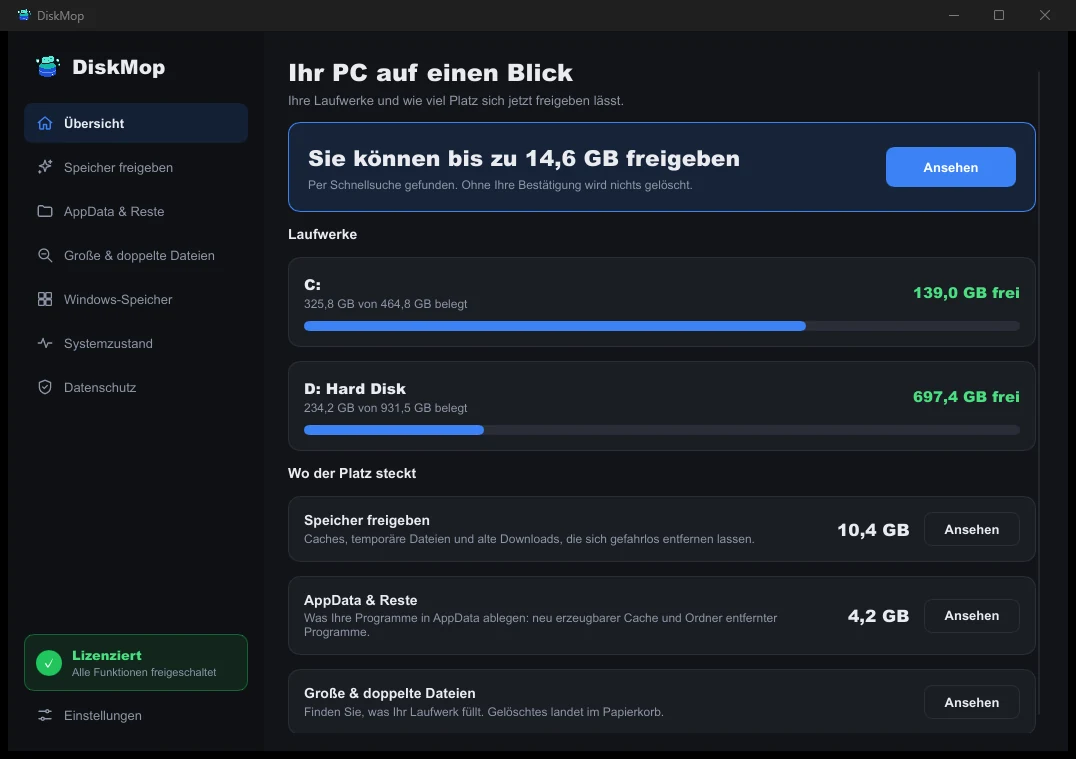
So löst DiskMop das Problem: Übersicht
Sehen Sie Ihre gesamte Festplattennutzung auf einem Bildschirm. Identifizieren Sie sofort Bereiche, die bereinigt werden können.
Cache mit der Datenträgerbereinigung löschen
Am einfachsten geht es mit der Datenträgerbereinigung, denn sie kann Dateien entfernen, die der Datei-Explorer geöffnet hält. Suchen Sie nach Datenträgerbereinigung, wählen Sie Ihr Systemlaufwerk, aktivieren Sie Miniaturansichten und klicken Sie auf Dateien löschen. Die übrigen Einträge können Sie deaktivieren, wenn nur die Vorschauen geleert werden sollen.
Windows 11 bietet dies auch unter Einstellungen > System > Speicher > Temporäre Dateien an, wo Miniaturansichten in der Liste der entfernbaren Elemente erscheint.
Öffnen Sie nach der Bereinigung einen Ordner mit Bildern. Die erste Ansicht ist etwas langsamer, während Windows die Vorschauen neu erstellt, spätere Ansichten sind wieder schnell.
Cache manuell zurücksetzen
Bleibt eine Miniaturansicht nach der Datenträgerbereinigung falsch, löschen Sie die Dateien selbst. Schließen Sie alle Datei-Explorer-Fenster, öffnen Sie den Task-Manager, suchen Sie den Windows-Explorer und wählen Sie Neu starten. Öffnen Sie dann %LOCALAPPDATA%\Microsoft\Windows\Explorer in der Adressleiste, blenden Sie ausgeblendete Elemente ein und löschen Sie die Dateien, die mit thumbcache_ und iconcache_ beginnen.
Dateien, die Windows noch geöffnet hat, werden übersprungen; löschen Sie sie nach dem Ab- und erneuten Anmelden noch einmal. Löschen Sie weder den Explorer-Ordner selbst noch andere darin enthaltene Dateien.
Öffnen Sie anschließend Ihre Ordner erneut und lassen Sie die Vorschauen neu erstellen.
Mit Disk Mop leeren
Die Seite Speicher freigeben von Disk Mop führt den Miniaturansichten-Cache als einen Eintrag mit seiner Größe und einer kurzen Erklärung auf, was das Bereinigen bewirkt. Sie umfasst die Datenbankdateien thumbcache_ und iconcache_ im Explorer-Ordner und nichts anderes in diesem Ordner.
Starten Sie den Scan, aktivieren Sie den Eintrag und bestätigen Sie. Disk Mop zeigt an, was es gefunden hat, bevor es etwas löscht, und der Scan ist kostenlos, sodass Sie die Größe vorab sehen können. Dateien, die der Explorer geöffnet hält, werden übersprungen. Schließen Sie daher vor dem Start zusätzliche Explorer-Fenster.
Der Miniaturansichten-Cache ist nur einer von mehreren unbedenklichen Caches auf derselben Seite, sodass Sie temporäre Dateien und Browser-Caches im selben Durchgang leeren können.
Häufig gestellte Fragen
Ist es sicher, thumbcache-Dateien zu löschen?
Ja. Eine thumbcache-Datei ist eine Kopie von Vorschauen, die Windows aus Ihren Originalbildern, -videos und -dokumenten jederzeit neu erzeugen kann. Das Löschen entfernt oder verändert keine Ihrer Dateien.
Warum sind meine Miniaturansichten im Datei-Explorer schwarz, leer oder falsch?
Der Cache ist eine Datenbank und kann beschädigt oder veraltet sein, zum Beispiel nach einem Absturz, einem Datenträgerfehler oder einem Programm, das Dateien ändert, ohne dass Windows es bemerkt. Windows zeigt dann die fehlerhafte Vorschau so lange an, bis der Cache geleert wird.
Warum kann ich die Dateien des Miniaturansichten-Caches nicht direkt löschen?
Der Datei-Explorer hält die thumbcache-Dateien während der Ausführung geöffnet, daher verweigert Windows das Löschen einiger davon. Verwenden Sie die Datenträgerbereinigung, oder schließen Sie die Datei-Explorer-Fenster und starten Sie den Windows-Explorer neu, bevor Sie die Dateien löschen.
Wie groß ist der Miniaturansichten-Cache?
Das hängt davon ab, wie viele Bilder und Videos Sie durchsucht haben. Ein typischer PC hat zwischen etwa 100 MB und einigen hundert Megabyte an Dateien für Miniaturansichten und Symbole, und eine große Fotosammlung kann den Wert weiter erhöhen.
Fazit
Der Windows-Miniaturansichten-Cache ist eine neu erstellbare Sammlung von Vorschau- und Symboldatenbanken. Das Leeren mit der Datenträgerbereinigung oder manuell behebt leere, schwarze oder falsche Miniaturansichten und gibt etwas Speicherplatz frei; der einzige Preis ist eine langsamere erste Ansicht jedes Ordners.
Disk Mop führt den Miniaturansichten-Cache neben anderen unbedenklichen Caches auf, zeigt seine Größe an und fragt nach, bevor es etwas löscht. Der Scan ist kostenlos, sodass Sie die Größe sehen können, bevor Sie sich entscheiden.
Miniaturansichten-Cache und andere unbedenkliche Caches mit Disk Mop leeren
DiskMop scannt, identifiziert und bereinigt versteckte Caches, App-Reste und Systemmüll automatisch und sicher.