npm-, pip-, NuGet- und Gradle-Cache unter Windows leeren
Speicherplatz aus den Paket-Caches zurückholen und genau wissen, worauf Sie verzichten
Paketmanager behalten eine Kopie von allem, was sie herunterladen. npm, pip, NuGet und Gradle haben jeweils einen Cache-Ordner in Ihrem Profil, und auf Entwicklerrechnern wachsen diese Ordner häufig auf mehrere Gigabyte an. Das Leeren ist sicher, weil sich die Pakete erneut herunterladen lassen; der Preis ist, dass die nächste Installation oder der nächste Build eine Internetverbindung braucht und länger dauert.
Dieser Leitfaden zeigt, wo jeder Cache liegt, mit welchem offiziellen Befehl Sie ihn leeren und was Sie danach erwartet. Außerdem erfahren Sie, wie Sie alle vier mit Disk Mop in einem Durchgang leeren, warum diese Caches in einem Cleaner nicht standardmäßig ausgewählt sind und wann Sie sie besser in Ruhe lassen.
Das Wichtigste in Kürze
- npm, pip, NuGet und Gradle speichern jedes heruntergeladene Paket in einem Cache, damit Builds schnell laufen; der Cache lässt sich jederzeit neu herunterladen, das Leeren ist also sicher, danach brauchen Sie aber eine Internetverbindung.
- Jedes Tool hat seinen eigenen Befehl zum Leeren (npm cache clean --force, pip cache purge, dotnet nuget locals all --clear); den Gradle-Cache leeren Sie, indem Sie bei beendetem Gradle den Ordner caches löschen.
- Der erste Build nach dem Leeren ist langsamer, weil alle Abhängigkeiten erneut heruntergeladen werden. Leeren Sie die Caches daher nicht kurz vor einer Deadline oder ohne Internetverbindung.
Mit Disk Mop sehen, wie viel Platz Ihre Entwickler-Caches belegen
DiskMop scannt, identifiziert und bereinigt versteckte Caches, App-Reste und Systemmüll automatisch und sicher.
Caches von Paketmanagern unter Windows
| Tool | Speicherort des Caches | Offizieller Befehl zum Leeren | Was danach passiert |
|---|---|---|---|
| npm | %LOCALAPPDATA%\npm-cache (ältere Installationen: %APPDATA%\npm-cache) | npm cache clean --force | Pakete werden bei der nächsten Installation erneut heruntergeladen |
| pip | %LOCALAPPDATA%\pip\Cache | pip cache purge | Wheels und Downloads werden bei Bedarf erneut geladen |
| NuGet | %LOCALAPPDATA%\NuGet\v3-cache und plugins-cache | dotnet nuget locals all --clear | Pakete werden beim nächsten Build erneut wiederhergestellt |
| Gradle | %USERPROFILE%\.gradle\caches | Kein Befehl; den Ordner caches bei beendetem Gradle löschen | Abhängigkeiten werden beim nächsten Build erneut heruntergeladen |
Warum Entwickler-Caches so groß werden
Jedes Mal, wenn Sie eine Abhängigkeit installieren, speichert das Tool das heruntergeladene Archiv in einem Cache, bevor es in Ihr Projekt entpackt wird. Das nächste Projekt, das dieselbe Version braucht, nutzt die zwischengespeicherte Kopie, statt erneut herunterzuladen. Für die Geschwindigkeit ist das ein guter Tausch, aber der Cache vergisst nie etwas: Alte Paketversionen aus Projekten, die Sie vor Jahren abgeschlossen haben, bleiben darin erhalten.
Gradle ist meist der größte. Sein Ordner caches enthält heruntergeladene Abhängigkeiten, transformierte Artefakte und Build-Daten für jedes Projekt und jede Version, die er je gesehen hat, und erreicht häufig mehrere Gigabyte. NuGet und pip wachsen langsamer, npm liegt dazwischen.
Nichts davon ist Ihr Quellcode. Ein Cache enthält nur Dinge, die sich aus der Paketquelle erneut abrufen lassen.
npm und pip
npm legt seinen Cache in %LOCALAPPDATA%\npm-cache ab; manche älteren Installationen verwenden %APPDATA%\npm-cache. Offiziell leeren Sie ihn mit npm cache clean --force. Das einfache npm cache clean ohne die Option verweigert die Ausführung, weil npm den Cache als selbstheilend betrachtet. Ihre node_modules-Ordner sind davon getrennt und bleiben unberührt.
pip speichert Downloads und gebaute Wheels in %LOCALAPPDATA%\pip\Cache. Leeren Sie ihn mit pip cache purge, oder sehen Sie sich vorher mit pip cache info und pip cache list an, was er enthält. Virtuelle Umgebungen werden nicht angetastet; nur die gespeicherten Downloads werden entfernt.
Nach beiden Befehlen ist die nächste Installation eines Pakets ein normaler Download.
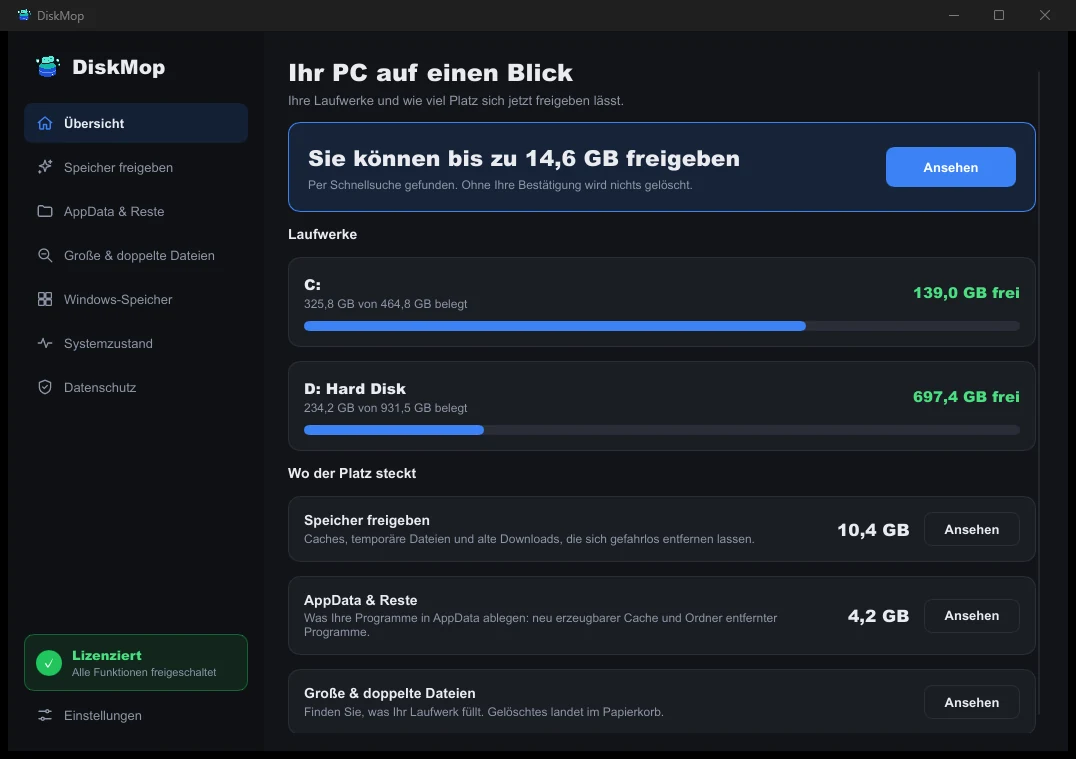
So löst DiskMop das Problem: Übersicht
Sehen Sie Ihre gesamte Festplattennutzung auf einem Bildschirm. Identifizieren Sie sofort Bereiche, die bereinigt werden können.
NuGet und der Windows-Web-Cache
NuGet legt heruntergeladene Pakete in %LOCALAPPDATA%\NuGet\v3-cache und Plug-ins in plugins-cache ab. Mit dotnet nuget locals all --list sehen Sie alles, mit dotnet nuget locals all --clear leeren Sie es. Der globale Paketordner in Ihrem Profil ist etwas anderes: Er enthält die Pakete, die wiederhergestellte Projekte verwenden, und sein Leeren bedeutet eine vollständige Wiederherstellung für jedes Projekt.
Disk Mop fasst die NuGet-Caches zusammen mit dem Windows-Ordner INetCache unter NuGet- und Web-Cache zusammen. INetCache enthält Webinhalte, die Windows-Komponenten zwischenspeichern, und wird automatisch neu aufgebaut.
Schließen Sie Visual Studio vor dem Leeren, denn es hält Dateien in diesen Ordnern geöffnet, solange es läuft.
Gradle
Der Gradle-Cache liegt in %USERPROFILE%\.gradle\caches. Es gibt keinen offiziellen Einzeiler, der ihn komplett leert; üblich ist, Gradle zu beenden und den Inhalt des Ordners caches zu löschen. Führen Sie zuerst gradle --stop aus, damit kein Daemon Dateien geöffnet hält, und schließen Sie Android Studio oder IntelliJ.
Der nächste Build lädt jede Abhängigkeit erneut herunter, was bei einem großen Projekt einige Minuten dauern kann, und Gradle baut seine transformierten Artefakte neu auf. Einstellungen im Ordner .gradle, etwa gradle.properties, liegen außerhalb des Ordners caches und werden nicht entfernt, wenn Sie nur diesen Ordner löschen.
Wenn Sie mehrere Android-Projekte haben, ist Gradle voraussichtlich der größte Einzelgewinn in diesem Leitfaden.
Alles in einem Durchgang mit Disk Mop leeren
Auf der Seite Speicher freigeben listet Disk Mop den npm-Cache, den pip-Cache, den NuGet- und Web-Cache und den Gradle-Cache als getrennte Einträge auf, jeweils mit Größe und dem Hinweis, dass Ihre Tools die Pakete bei Bedarf erneut herunterladen. Sie sind standardmäßig nicht ausgewählt, weil das Leeren etwas kostet, das Sie bewusst entscheiden sollten: Der nächste Build braucht das Internet.
Starten Sie den Scan, haken Sie die gewünschten Caches an und bestätigen Sie. Disk Mop zeigt, was es gefunden hat, bevor es etwas löscht, und das Scannen ist kostenlos. Schließen Sie vorher Ihre IDE und alle laufenden Builds, damit Dateien, die gerade verwendet werden, nicht übersprungen werden.
Wenn Sie nicht auf Downloads warten möchten, leeren Sie nur den Cache, den Sie selten brauchen, und behalten Sie den für das Projekt, an dem Sie gerade arbeiten.
Häufig gestellte Fragen
Ist es sicher, den npm-Cache zu löschen?
Ja. Der npm-Cache ist ein Speicher für Pakete, die npm bereits heruntergeladen hat. Das Leeren ändert weder Ihre Projekte noch Ihre node_modules-Ordner; npm lädt die Pakete bei der nächsten Installation einfach erneut herunter. npm selbst empfiehlt dafür npm cache clean --force.
Gehen meine Projekte kaputt, wenn ich den Gradle-Cache leere?
Nein. Die Dateien im Ordner caches sind heruntergeladene Abhängigkeiten und Build-Daten. Ihr Quellcode wird dort nicht gespeichert. Der nächste Build lädt, was er braucht, erneut herunter, was länger dauert und eine Internetverbindung erfordert.
Warum hat pip einen Cache?
pip speichert die heruntergeladenen Pakete und gebauten Wheels, damit die Installation desselben Pakets in einer anderen virtuellen Umgebung schnell geht und keinen Download braucht. Das Leeren mit pip cache purge entfernt nur diese gespeicherte Kopie.
Enthält der NuGet- und Web-Cache auch Browserdaten?
Der NuGet- und Web-Cache umfasst die Paket-Caches von NuGet und den Windows-Ordner INetCache, einen Cache, den Windows-Komponenten für Webinhalte nutzen. Er wird von selbst neu aufgebaut und enthält keine Ihrer Dokumente.
Fazit
Die Caches von npm, pip, NuGet und Gradle sind Kopien von Paketen, die sich jederzeit erneut herunterladen lassen. Das Leeren ist daher sicher und schafft oft viele Gigabyte Platz. Nutzen Sie für npm, pip und NuGet die offiziellen Befehle und löschen Sie bei Gradle den Ordner caches bei beendetem Gradle.
Disk Mop listet alle vier Caches auf der Seite Speicher freigeben auf, zeigt die Größe jedes Caches und lässt sie unausgewählt, bis Sie sich entscheiden. Das Scannen ist kostenlos, sodass Sie vor Ihrer Entscheidung sehen, bei welchem Cache sich das Leeren lohnt.
Mit Disk Mop sehen, wie viel Platz Ihre Entwickler-Caches belegen
DiskMop scannt, identifiziert und bereinigt versteckte Caches, App-Reste und Systemmüll automatisch und sicher.