パソコンを高速化する方法|2026年版の完全ガイド
パソコンの動きが遅くなっても心配はいりません。正しい手順を踏めば、以前の快適さを取り戻せます。2026年にPCを高速化するために必要なことを、ひとつずつ解説します。
パソコンが以前ほど速く動かなくなっていませんか。そう感じているのはあなただけではありません。時間の経過とともにたまっていく一時ファイル、不要なスタートアップ アプリ、重複ファイル、そして残り容量の減ったディスクは、パソコンのパフォーマンスを大きく低下させます。よい知らせは、こうした問題のほとんどはご自身で解決できるということです。
この完全ガイドでは、パソコンを高速化するために欠かせない6つの手順を順番に解説します。それぞれの手順で、手作業での方法と、Disk Mopのようなプロ向けツールが提供する自動化の方法を両方紹介します。さっそくPCを速くしていきましょう。
要点
- SSDの使用率が80%を超えると、ライトアンプリフィケーションが急増し、仮想メモリスワップの遅延によりPC全体のレスポンスが著しく悪化します。
- タスクマネージャーで負荷の高いスタートアップアプリを無効化するだけで、ハードウェアを変更することなくWindowsの起動時間を最大50%短縮できます。
- SHA-256バイト照合で重複したメディアやダウンロードファイルを削除することで、ストレージ容量の平均15〜20%を取り戻せます。
- 肥大化したアプリケーションキャッシュやブラウザの不要ファイルを消去することで、原因不明のフリーズやファイルアクセスの引っかかりを防止できます。
- DiskMopは直感的なツリーマップ分析、重複ファイルの一括安全削除、スケジュール定期メンテナンスをひとつの使いやすいツールに統合しています。
Disk Mopでパソコンを高速化しましょう
DiskMopが隠れたキャッシュ、アンインストール後の残りファイル、不要なシステムファイルを自動検出して安全に削除します。
PC高速化のための主要メンテナンス作業・期待効果・推奨頻度
| 最適化タスク | 対象リソース | 期待される性能改善効果 | 難易度 | 推奨頻度 |
|---|---|---|---|---|
| スタートアッププログラムの停止 | 起動時のRAMおよびCPU負荷 | 起動時間40%〜60%短縮 | 簡単(タスクマネージャー) | 月1回 |
| キャッシュ・一時ファイルの削除 | SSD読み書き&スワップ領域 | 5GB〜25GBの空き容量回復 | 極めて簡単 | 週1回 |
| 重複メディアファイルの整理 | ストレージの無駄な消費 | 10GB〜50GBの空き容量獲得 | 中程度(ツール使用) | 3ヶ月に1回 |
| 視覚的な大容量ファイル整理 | ドライブのファイル構造 | 即座の容量解放 | 簡単(ツリーマップ) | 月1回 |
| 常駐サービスとメモリの調整 | 物理メモリ容量 | バックグラウンド遅延の低減 | 中程度 | 必要に応じて随時 |
一時ファイルとキャッシュを削除する
パソコンは毎日何百もの一時ファイルを作り出します。ブラウザーのキャッシュ、Windows Updateのファイル、アプリの一時データ、システムログなどです。放置するとこれらのファイルは数ギガバイト単位の容量を占め、ディスクのパフォーマンスを下げてしまいます。特にSSDでは、使用率が80%を超えたあたりから目に見えて動作が遅くなります。
Windows標準の「ディスク クリーンアップ」でも基本的な一時ファイルは削除できますが、ブラウザーのキャッシュやアプリのキャッシュファイル、サードパーティ製ソフトの一時データまでは消せません。実感できる差を出すには、すべてのキャッシュを対象にした掃除が必要です。
Disk Mopの高度なキャッシュ クリーナー(Cache Cleaner)は、Windowsのシステムキャッシュだけでなく、Chrome、Firefox、Edgeなど各ブラウザーのキャッシュファイル、アプリの一時データ、DNSキャッシュまでワンクリックでまとめて削除します。スケジュール クリーンアップ(Scheduled Cleanup)を使えばこの作業を自動化でき、パソコンを常にきれいな状態に保てます。
スタートアップ アプリを整理する
パソコンの電源を入れると、多くのプログラムが自動的に起動します。クラウド同期サービス、メッセージングアプリ、更新チェッカー、ゲームプラットフォームなどです。スタートアップ アプリが1つ増えるたびに起動時間は延び、その後もバックグラウンドでRAMとCPUを消費し続けます。スタートアップ アプリが10〜15個あるパソコンは、3〜4個しかないパソコンに比べて起動に2〜3倍の時間がかかることもあります。
Windowsの「タスク マネージャー」からスタートアップ アプリを確認できますが、どれを安全に無効化できるのかを見極めるのは簡単ではありません。必要なプログラムを誤って止めると、システムの不具合につながることもあります。
Disk Mopのスタートアップ マネージャー(Startup Manager)は、自動起動するプログラムをすべて一覧表示し、それぞれがシステムのパフォーマンスに与える影響を示します。本当に必要なものと、安全に止められるものがひと目で分かります。数回のクリックだけで、パソコンの起動時間を劇的に短縮できます。
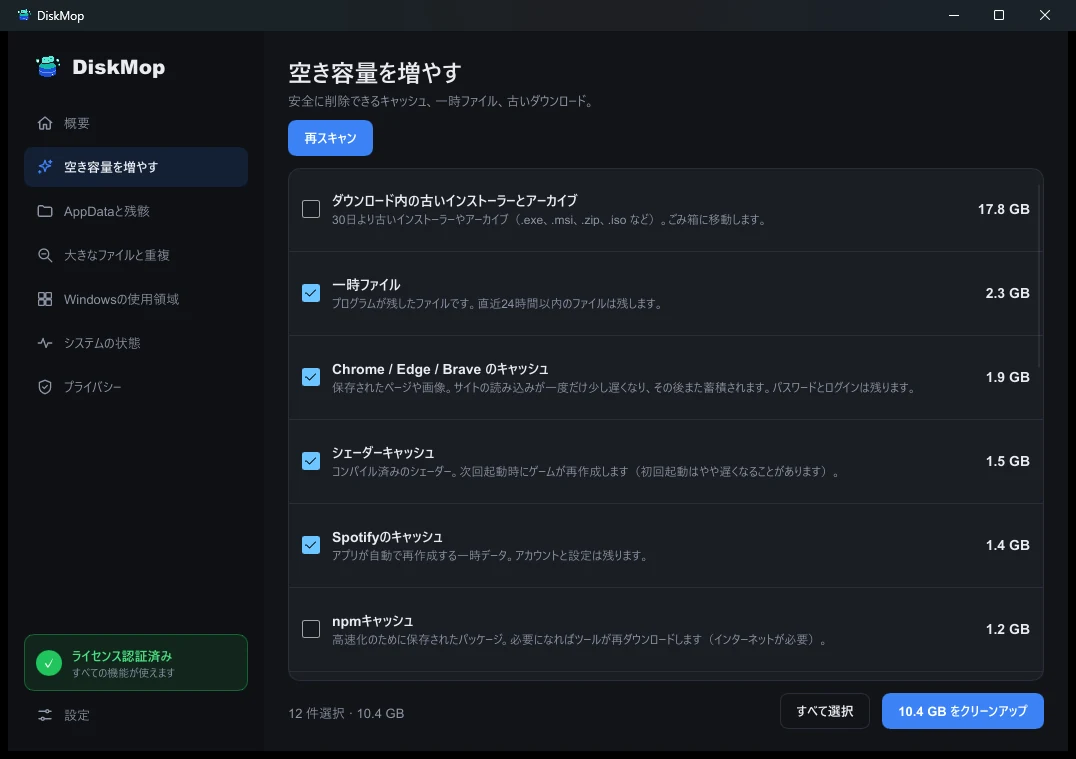
DiskMopで解決: スピードアップ
ワンクリックですべてのクリーンアップタスクを実行します。古いダウンロード、キャッシュ、ブラウザデータ、ごみ箱が自動的にクリーンアップされます。
重複ファイルを見つけて削除する
長く使ううちに、同じファイルのコピーがパソコンの中に何個もたまっていきます。別のフォルダーにコピーした写真、何度もダウンロードしたファイル、バックアップのときにできた同じ書類などです。調査によると、一般的なパソコンではディスク容量の15〜20%が重複ファイルで無駄になっています。500 GBのドライブなら75〜100 GBが失われている計算です。
重複ファイルを手作業で探し出すのはほぼ不可能です。ファイル名が違っていたり、離れたフォルダーに置かれていたり、サイズがわずかに異なることさえあります。確実に見つけるには、ファイルの中身そのものを比較する必要があります。
Disk MopはSHA-256ハッシュアルゴリズムでファイルの中身を比較し、完全に同一のファイルを特定します。さらにperceptual hash技術により、解像度やファイル名が違っていても見た目が似ている写真を見つけ出せます。どのコピーを削除するかは自分で選べるので、その場でディスク容量を取り戻せます。
ディスクの空き容量を確保する
ディスクが埋まるほど、パソコンのパフォーマンスは落ちていきます。OSは一時ファイルや仮想メモリのために、常に空き容量を必要とするからです。ディスクの使用率が90%を超えると動作は大きく重くなり、プログラムがフリーズしたり、強制終了したりすることもあります。空き容量の確保は、パソコンを高速化するうえで最も効果的な対策の1つです。
問題は、何が容量を使っているのかを多くの方が把握していないことです。「ディスクがいっぱいなのに理由が分からない」というのは、最もよくある悩みの1つです。フォルダーを1つずつ開いてサイズを確認していく方法は何時間もかかるうえ、肝心の大きなファイルを見落としがちです。
Disk Mopのディスク視覚分析(Visual Disk Analysis)は、対話的なツリーマップでどのフォルダーがどれだけ容量を使っているかをひと目で見せてくれます。大容量ファイル検索(Large File Finder)は500 MBを超えるファイルを瞬時に一覧表示します。古いISOファイル、忘れられた圧縮ファイル、サイズの大きい動画なども簡単に見つけ出し、不要なものだけを削除できます。
RAMの使い方を最適化する
RAM(メモリ)は、パソコンが同時に動かせるプログラムの数と、その動作の速さを左右します。不要なバックグラウンド処理、メモリリークを起こすアプリ、使われていないサービスがRAMを消費していきます。RAMがいっぱいになるとWindowsはディスク上の仮想メモリを使い始めますが、これはRAMに比べて最大100倍も低速です。
「タスク マネージャー」でどのプログラムがどれだけRAMを使っているかは確認できますが、バックグラウンドのサービスやシステムのプロセスを最適化するには専門的な知識が必要です。誤ったプロセスを終了させると、システムが不安定になることもあります。
Disk MopのRAM クリーナー(RAM Cleaner)は、使われていないメモリ領域を解放して、その場でパフォーマンスを引き上げます。サービス マネージャー(Service Manager)を使えば、バックグラウンドで動く不要なWindowsサービスを安全に無効化できます。この2つの機能を組み合わせると、特にRAMが8 GB以下のパソコンでは体感できるほど速度が変わります。
プロ向けのツールを使う
ここまでの手順はすべて手作業でも実行できますが、時間がかかるうえに専門的な知識も求められます。Windows標準のツールは基本的な範囲にとどまり、総合的な最適化までは行えません。作業ごとに別々のツールを使い分けるのは、手間がかかり効率もよくありません。そして定期的に繰り返さなければ、数週間で同じ重さが戻ってきます。
Disk Mopは、これらの手順とさらに多くの機能を1つのアプリにまとめたプロ向けのシステムメンテナンスツールです。21を超える機能として、キャッシュ削除、スタートアップ管理、重複ファイル検出(SHA-256とperceptual hash)、大容量ファイル検索、ディスク視覚分析、RAMの最適化、ファイルの完全削除(DoD 5220.22-M)、ディスクの状態監視(SMART)、ブラウザーのプライバシー削除、未使用アプリの検出、空フォルダー検索、サービス マネージャー、スケジュールによる自動クリーンアップを備えています。
買い切り19.90ドル(サブスクリプションなし)で、パソコンのメンテナンスに必要なものがすべてそろいます。スケジュール クリーンアップを一度設定しておけば、あとはDisk Mopがパソコンを常に最良の状態に保ってくれます。手作業の最適化に何時間もかけるかわりに、数回のクリックでPCを高速化しましょう。
よくある質問
遅いパソコンを快適にするにはWindowsの再インストールが必要ですか?
いいえ、必ずしも必要ではありません。スタートアップの整理、不要キャッシュの削除、SSDの空き容量20%以上の維持を行うことで、購入時の快適な動作を取り戻せます。
SSDの空き容量が減るとなぜパソコンが遅くなるのですか?
SSDは新しいデータを書き込む際に空きブロックを必要とします。空き容量が逼迫するとデータ整理処理(ガベージコレクション)の負荷が高まり、スワップ処理の速度が大幅に低下します。
どのスタートアップアプリなら無効化しても安全ですか?
Spotify、Steam、Discord、クラウド同期アプリ、各種ゲームランチャーなどの外部アプリは安全に無効化できます。オーディオドライバやセキュリティソフトは有効のままにしてください。
DiskMopを使うとどのようにパソコンが速くなりますか?
DiskMopはツリーマップで容量を圧迫する大容量ファイルを視覚化し、システムやブラウザのキャッシュを高速クリアし、重複ファイルを排除して定期的な自動保守を実現します。
評決
パソコンが遅くなる原因はさまざまですが、その多くはソフトウェア側の問題であり、解決できます。一時ファイルの削除、スタートアップ アプリの整理、重複ファイルの削除、ディスク空き容量の確保、RAMの最適化。この5つの手順で、パソコンのパフォーマンスは大きく改善します。
これらを定期的に実行することが大切です。パソコンは絶えず新しい一時ファイルを作り、新しいプログラムがスタートアップに加わり、ディスクは埋まり続けるからです。Disk Mopのようなプロ向けツールを使えば、このメンテナンスを自動化し、パソコンをいつでも快適な状態に保てます。
Disk Mopでパソコンを高速化しましょう
DiskMopが隠れたキャッシュ、アンインストール後の残りファイル、不要なシステムファイルを自動検出して安全に削除します。