ディスクの空き容量を増やす方法|6つの手順で解説
C:ドライブがいっぱいのときに空き容量を取り戻す6つの手順
ディスクの空き容量が足りなくなる問題は、パソコンのトラブルの中でも特に多く、そして厄介なものです。C:ドライブがいっぱいになると、システムの動作は重くなり、更新プログラムのインストールは失敗し、新しいファイルを保存することもできなくなります。しかしご安心ください。空き容量を増やす作業は、思っているよりずっと簡単です。
この記事では、ディスクを整理して貴重な保存領域を取り戻すための、効果の高い6つの手順を順に説明します。それぞれの手順に実践的なコツを添えながら、Disk Mopを使うとどれだけ手間が減るのかも紹介します。それでは始めましょう。
要点
- インタラクティブなツリーマップ表示により、どのフォルダが何ギガバイトを消費しているかが一目で特定でき、推測に頼る作業が不要になります。
- システム、ブラウザ、Windows Updateのキャッシュファイルをクリーンアップするだけで、一般的なPC環境で10〜30GBの空き容量を安全に確保できます。
- 古いISOイメージ、展開済みアーカイブ、動画ファイルなど、忘れ去られた大容量ファイル(500MB以上)を整理することで即座に容量の余裕が生まれます。
- SHA-256によるバイト単位のハッシュ照合なら、ファイル名が違っていても重複している写真やドキュメントを漏れなく確実に検出・削除できます。
- DiskMopのスケジュール定期メンテナンスを有効にすることで、「ディスクの空き容量が不足しています」という警告の再発を未然に防ぎます。
Disk Mopを無料で試す
DiskMopが隠れたキャッシュ、アンインストール後の残りファイル、不要なシステムファイルを自動検出して安全に削除します。
ディスク容量クリーンアップの主要対象と期待できる回復容量
| 対象項目 | 適用手法 | 一般的な回復容量 | 安全性 | 推奨アクション |
|---|---|---|---|---|
| システム一時ファイル・各種キャッシュ | DiskMop キャッシュクリーナー / cleanmgr | 5 GB – 25 GB | 完全安全 | 週1回程度の定期実行 |
| 放置された大容量ファイル | 大容量ファイル検索(500MB超) | 10 GB – 80 GB | 要確認 | 不要なISOをクラウドや外部ストレージへ退避 |
| 重複した写真・各種ドキュメント | SHA-256 重複ファイル検出 | 5 GB – 30 GB | 完全安全 | 重複した写真や重複コピーを整理 |
| ダウンロード残骸・古いインストーラー | ダウンロードフォルダ クリーナー | 5 GB – 20 GB | 完全安全 | アプリのインストール完了後に速やかに消去 |
| 以前のWindowsインストールデータ | システムファイルのクリーンアップ(Windows.old) | 15 GB – 35 GB | 安全(動作安定時) | システムファイルのクリーンアップから一括削除 |
1. ディスクの使用状況を分析する
空き容量を増やす最初の一歩は、何が容量を使っているのかを把握することです。多くの方は、どのフォルダーが何ギガバイトも占めているのかをご存じありません。手当たり次第にファイルを消すのではなく、まずしっかり分析しておくと、何を削除すべきかを根拠を持って判断できます。
Disk Mopのディスク分析(Disk Analysis)は、すべてのファイルとフォルダーを対話的なツリーマップに表示します。各ブロックの大きさは占有容量に比例するので、どの項目が容量を食っているのかがひと目で分かります。任意のフォルダーへ入り込み、サイズ順に並べ替えて、整理すべき対象を特定できます。
分析から始めれば、この先のクリーンアップ手順に対する明確な道筋が手に入ります。何かを削除する前に、どこに大きな効果があるのかを正確に把握できるのです。
2. キャッシュと一時ファイルを削除する
OS、アプリケーション、ウェブブラウザーは、動作しているあいだ絶えずキャッシュと一時ファイルを作り続けます。Windows Updateのキャッシュ、インストールの残骸、システムログ、アプリの一時データは、気づかないうちに数ギガバイトにまで膨らみます。こうしたファイルの存在に気づいている方はほとんどいません。
ブラウザーのキャッシュも大きな容量を占めます。Chrome、Firefox、Edgeなどのブラウザーは、訪問したすべてのサイトの画像、CSS、JavaScriptといったデータを保存しています。複数のブラウザーを使っていると、このキャッシュは簡単に5〜10 GBに達します。
Disk Mopのキャッシュ クリーナー(Cache Cleaner)は、システム キャッシュ、アプリケーション キャッシュ、ブラウザー キャッシュをワンクリックでスキャンし、安全に削除します。どのファイルなら消しても問題ないかを自動で判別するため、重要なシステムファイルには手を触れないまま、まとまった容量を取り戻せます。
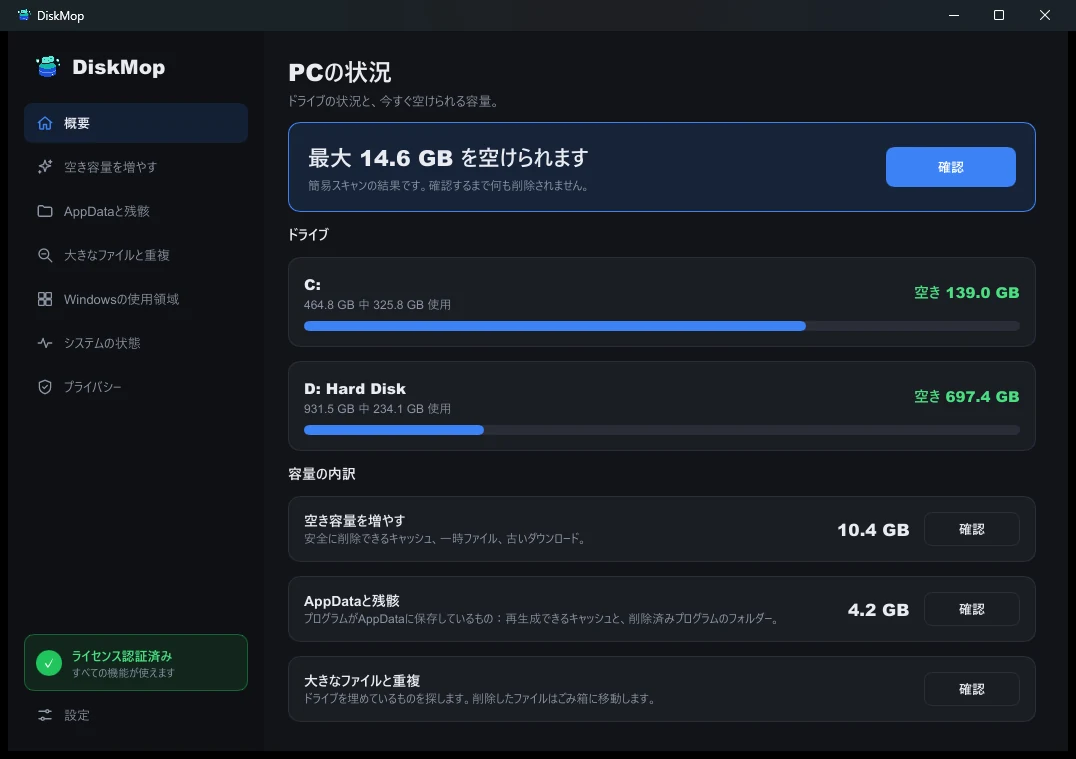
DiskMopで解決: 概要
すべてのディスク使用状況を1つの画面で確認できます。クリーンアップ可能な領域を即座に特定します。
3. 忘れられた大容量ファイルを見つける
空き容量を増やすうえで特に効果が大きいのは、もう使わない大きなファイルを見つけ出すことです。古いダウンロード、何年も前のISOイメージ、サイズの大きな動画ファイル、ZIPアーカイブなどが、静かに貴重な容量を占め続けています。こうしたファイルは、ダウンロード フォルダーの奥深くや、あちこちのフォルダーに散らばって隠れています。
500 MBを超えるファイルは、真っ先に削除を検討したい対象です。古いISOイメージが1つで4〜8 GB、映画のファイルなら1〜3 GBを占めることもあります。こうした忘れられたファイルをいくつか消すだけでも、驚くほどの容量が空きます。
Disk Mopの大容量ファイル検索(Large File Finder)は、ディスク全体をスキャンして500 MBを超えるファイルをすべて一覧表示します。ファイルの種類、サイズ、最終アクセス日で絞り込み、不要なものをその場で削除できます。何か月も開いていない大きなファイルは、たいてい安心して削除できる候補です。
4. 重複ファイルを削除する
同じファイルをうっかり複数の場所へコピーしてしまうことは、とてもよくあります。フォルダーをまたいで増えた写真、デスクトップとダウンロード フォルダーの両方に保存された書類、いくつものフォルダーに散らばった音楽ファイル。こうした重複を合計すると、ギガバイト単位の容量が無駄になっています。
重複ファイルを手作業で探し出すのはほぼ不可能です。ファイル名が違っていても、中身はまったく同じということがあります。画像の場合は、同じ写真が解像度違いやわずかな加工違いで存在していることも多く、気づかないうちに容量を圧迫します。
Disk Mopは重複ファイルの検出に2つの強力な方法を用意しています。SHA-256ハッシュのアルゴリズムは、バイト単位で完全に一致するファイルを確実に見つけ出します。視覚的重複ファイル検索(Visual Duplicate Finder)は、知覚ハッシュ(perceptual hash)技術で似ている写真や画像を捉えます。どちらの方法でも、オリジナルを残したままコピーだけを安全に削除できます。
5. 空のフォルダーと古いダウンロードを整理する
プログラムをアンインストールしたりファイルを移動したりすると、中身のない空のフォルダーが残されます。1つ1つはほとんど容量を使いませんが、数百個ともなるとファイル構成が煩雑になり、ファイルのスキャン処理も遅くなります。ディスクの構造を整えておくことは、パフォーマンスの面でも整理整頓の面でも大切です。
ダウンロード フォルダーも定期的な手入れが欠かせない場所です。ブラウザーで取得したPDF、インストーラー、圧縮ファイル、各種の書類が時間とともにたまっていきます。使い終わったダウンロードファイルを消し忘れる方は多く、このフォルダーはやがて手に負えなくなります。
Disk Mopの空フォルダー検索(Empty Folder Finder)は、ディスク全体の構造をスキャンして空のフォルダーを洗い出し、まとめて削除できるようにします。ダウンロード クリーナー(Downloads Cleaner)は、ダウンロード フォルダー内のファイルを日付と種類で分析し、古くなった不要なダウンロードを効率よく見つけて片付ける手助けをします。
6. クリーンアップを自動化する
一度きれいにして、そのまま忘れてしまうことが最大の落とし穴です。システム キャッシュ、一時ファイル、ブラウザーのデータは毎日のように増え続けます。定期的な手入れをしなければ、数週間のうちにまた同じ容量不足に悩まされることになります。
クリーンアップを自動化することが、ディスクの容量問題を根本から解決する最も効果的な方法です。週次または月次のクリーンアップを設定しておけば、不要なファイルがたまるのを防ぎ、システムを常に快適な状態に保てます。
Disk Mopのスケジュール クリーンアップ(Scheduled Cleanup)は、指定した間隔でキャッシュの削除、一時ファイルの整理、システムのメンテナンスを自動的に実行します。クリーンアップの実行時には通知し、何を削除したのかをレポートで示します。こうしておけば、ディスクの容量管理を意識しなくても、パソコンは常に最適な状態を保ち続けます。
よくある質問
Cドライブにはどれくらいの空き容量を残しておくべきですか?
仮想メモリのスワップ領域を確保し、SSDの書き込み性能低下(ライトアンプリフィケーション)を防ぐため、常に最低15〜20%(少なくとも20〜30GB)の空き容量を維持してください。
キャッシュファイルを削除するとシステムに異常が出ますか?
いいえ、異常は出ません。キャッシュや一時ファイル(%temp%、ブラウザキャッシュ等)は必要に応じて安全に再生成されます。また、現在稼働中の保護ファイルは誤って消せない設計になっています。
WinSxSフォルダがこれほど大容量なのはなぜですか?
WinSxSフォルダにはWindowsコンポーネントや以前の更新プログラムのロールバック用データが保管されています。手動削除は行わず、DISMコマンドまたはディスククリーンアップ機能を使用してください。
Windows.oldフォルダは削除しても問題ありませんか?
はい、Windowsの大規模アップデート後にすべてのアプリやデータが正常に動作していることを確認できれば、安全に削除できます。通常これだけで15〜30GB以上が即座に解放されます。
評決
ディスクの空き容量を増やすには、順序立てた取り組みが欠かせません。まずディスクを分析し、次にキャッシュと一時ファイルを削除し、大容量ファイルと重複ファイルを見つけ、空のフォルダーを取り除き、最後にクリーンアップを自動化して良い状態を保ちます。
Disk Mopは、この6つの手順をすべて1つのアプリにまとめています。視覚的なディスク分析、賢いキャッシュ削除、大容量ファイル検索、SHA-256による重複ファイル検出、空フォルダーの整理、スケジュールによる自動メンテナンス。ディスクの容量管理がこれほど手軽になったことはありません。
C:ドライブが完全にいっぱいになるまで待つ必要はありません。今日からDisk Mopでディスクを分析し、不要なファイルを片付けて、自動メンテナンスの計画を用意しておきましょう。
Disk Mopを無料で試す
DiskMopが隠れたキャッシュ、アンインストール後の残りファイル、不要なシステムファイルを自動検出して安全に削除します。