Rapport d'erreurs Windows et vidages de plantage : à quoi ils servent et comment les supprimer
Récupérez de l'espace pris par d'anciens rapports de plantage sans toucher à ce dont Windows a besoin
Le Rapport d'erreurs Windows (WER) écrit un dossier de fichiers chaque fois qu'un programme plante ou cesse de répondre, et Windows écrit un vidage de plantage quand un programme ou le système échoue. Les anciens rapports et vidages peuvent être supprimés sans risque, car ils ne sont que la trace d'un événement passé, et les effacer prend quelques minutes : supprimez le contenu des dossiers WER et CrashDumps, lancez le Nettoyage de disque pour les vidages d'écran bleu, ou utilisez un outil de nettoyage qui fait tout en une seule passe.
Sur un PC qui a planté quelques fois, ces fichiers passent facilement inaperçus. Un seul vidage d'un navigateur ou d'un jeu peut peser plusieurs centaines de mégaoctets, et un vidage mémoire complet après un écran bleu peut atteindre la taille de la RAM utilisée. Ce guide montre où se trouve chaque type de fichier, ce qu'il contient, quand en garder un et comment les supprimer en toute sécurité.
À retenir
- Le Rapport d'erreurs Windows (WER) conserve un dossier de rapport pour chaque plantage envoyé à Microsoft ; les anciens rapports de ReportArchive et ReportQueue ne servent plus à rien une fois envoyés.
- Les vidages de plantage de %LOCALAPPDATA%\CrashDumps et de C:\Windows\Minidump sont des instantanés de la mémoire destinés au débogage ; un seul fichier peut atteindre plusieurs centaines de mégaoctets, et les supprimer n'affecte pas le fonctionnement de Windows.
- Ne gardez le vidage le plus récent que si vous diagnostiquez activement un écran bleu ou un programme qui plante ; sinon, supprimez-les tous.
Trouvez et supprimez rapports d'erreurs et vidages de plantage avec Disk Mop
DiskMop analyse, identifie et nettoie en toute sécurité les caches cachés, restes d'applications et fichiers inutiles.
Où Windows conserve les rapports d'erreurs et les vidages de plantage
| Élément | Emplacement habituel | De quoi il s'agit | Suppression sans risque ? |
|---|---|---|---|
| Archive et file d'attente des rapports WER (par utilisateur) | ReportArchive et ReportQueue dans %LOCALAPPDATA%\Microsoft\Windows\WER | Dossiers contenant les détails des plantages et blocages de vos propres programmes | Oui |
| Archive et file d'attente des rapports WER (tous les utilisateurs) | ReportArchive et ReportQueue dans C:\ProgramData\Microsoft\Windows\WER | Les mêmes rapports pour les composants du système | Oui (des droits d'administrateur peuvent être nécessaires) |
| Vidages de plantage des programmes | %LOCALAPPDATA%\CrashDumps | Fichiers .dmp écrits quand un programme plante | Oui |
| Petits vidages mémoire | C:\Windows\Minidump | Petits fichiers .dmp écrits après un écran bleu | Oui, sauf si vous analysez un écran bleu |
| Vidage mémoire complet | C:\Windows\MEMORY.DMP | Un gros vidage de la mémoire du noyau après un écran bleu | Oui, via le Nettoyage de disque ou à la main |
Ce que stocke le Rapport d'erreurs Windows
Quand un programme plante, Windows collecte un petit rapport : le nom et la version du programme, le module en cause et souvent quelques fichiers supplémentaires comme un mini-vidage. Si vous l'autorisez, le rapport est envoyé à Microsoft. Une copie reste sur votre PC, dans un dossier portant le nom de l'événement : dans ReportArchive pour les rapports envoyés, dans ReportQueue pour ceux qui attendent encore.
Il y a deux emplacements. Les rapports de vos propres programmes se trouvent sous %LOCALAPPDATA%\Microsoft\Windows\WER, et ceux des composants du système sous C:\ProgramData\Microsoft\Windows\WER. Chaque rapport ne pèse que quelques kilo-octets à quelques mégaoctets, mais ils s'accumulent sur un PC qui tourne depuis des années.
Windows ne lit rien de ces dossiers au démarrage ni en fonctionnement. La seule chose que vous perdez en supprimant un rapport, c'est la possibilité de consulter plus tard les détails de ce plantage.
Vidages de plantage : d'où ils viennent et leur taille
Un vidage de plantage est un fichier d'extension .dmp qui contient un instantané de la mémoire au moment d'une défaillance. Vous en rencontrerez trois types. Les vidages de programmes sont écrits dans %LOCALAPPDATA%\CrashDumps quand un programme plante et que la collecte est activée. Les petits vidages mémoire vont dans C:\Windows\Minidump après un écran bleu. Un vidage mémoire complet ou du noyau est écrit dans C:\Windows\MEMORY.DMP.
La taille dépend du programme. Un éditeur de texte écrit un petit fichier, mais un navigateur, un jeu ou un logiciel de montage vidéo peut écrire un vidage de plusieurs centaines de mégaoctets, car il inclut la mémoire utilisée par le programme. Un programme qui plante sans cesse, par exemple après une mauvaise mise à jour, peut en laisser des dizaines.
Les vidages sont destinés aux développeurs ou aux ingénieurs du support qui les chargent dans un débogueur. Si vous n'allez pas le faire, ils ne sont que du poids mort.
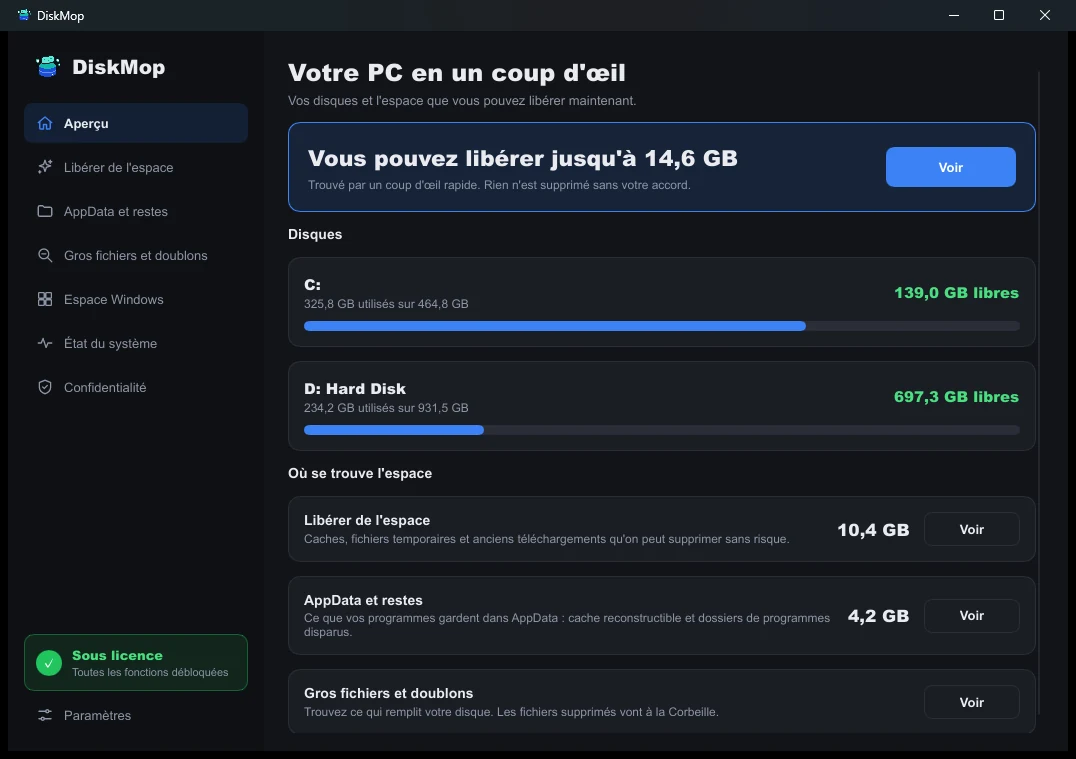
Comment DiskMop résout ceci : Vue d'ensemble
Visualisez l'utilisation de votre disque sur un seul écran. Identifiez instantanément les zones à nettoyer.
Quand garder un vidage
Gardez le vidage le plus récent si vous êtes en plein diagnostic. Un écran bleu qui se répète ou un programme qui plante tous les jours se diagnostique plus facilement avec un vidage, et le support peut vous le demander. Copiez ce fichier ailleurs, par exemple dans votre dossier Documents, avant de nettoyer.
Tout le reste peut partir. Si le plantage était isolé et que le programme refonctionne, le vidage du mois dernier n'a aucune valeur. Il en va de même pour les rapports de ReportArchive : ils décrivent des événements déjà envoyés ou déjà résolus.
Une règle simple : gardez au plus un vidage par problème que vous étudiez activement, et supprimez le reste.
Supprimer rapports et vidages à la main
Ouvrez l'Explorateur de fichiers et collez chaque chemin dans la barre d'adresse. Pour %LOCALAPPDATA%\CrashDumps, sélectionnez tous les fichiers et supprimez-les. Pour %LOCALAPPDATA%\Microsoft\Windows\WER, ouvrez ReportArchive et ReportQueue et supprimez leur contenu. Faites de même sous C:\ProgramData\Microsoft\Windows\WER, où Windows peut demander l'autorisation d'un administrateur. Supprimez le contenu, pas les dossiers eux-mêmes.
Pour les vidages d'écran bleu, le plus simple est le Nettoyage de disque. Recherchez-le dans le menu Démarrer, choisissez votre lecteur système, sélectionnez Nettoyer les fichiers système, puis cochez Fichiers de vidage de mémoire pour les erreurs système et Fichiers du Rapport d'erreurs Windows. Cela supprime ensemble C:\Windows\MEMORY.DMP et le dossier Minidump.
Si Windows indique qu'un fichier est utilisé, ignorez-le. Un rapport en cours d'écriture aura disparu à la passe suivante.
Tout effacer d'un seul coup avec Disk Mop
La page Libérer de l'espace de Disk Mop liste Rapports d'erreurs et Vidages de plantage comme éléments distincts, avec leur taille et une courte explication de l'effet du nettoyage. Rapports d'erreurs couvre l'archive et la file d'attente des rapports WER de votre profil et de ProgramData. Vidages de plantage couvre %LOCALAPPDATA%\CrashDumps et C:\Windows\Minidump.
Lancez l'analyse, cochez les éléments voulus et confirmez. Disk Mop montre ce qu'il a trouvé avant de supprimer quoi que ce soit, et certains éléments, comme ceux de niveau Windows, peuvent demander des droits d'administrateur. L'analyse est gratuite : vous pouvez donc voir la place que prennent ces fichiers avant de décider. Disk Mop ne supprime pas C:\Windows\MEMORY.DMP ; utilisez le Nettoyage de disque pour ce fichier.
Si vous voulez que le PC reste propre, l'outil de nettoyage planifié peut exécuter en arrière-plan, selon un calendrier, les éléments sûrs de Libérer de l'espace.
Si les plantages reviennent
Le nettoyage ne supprime que les preuves. Si le même programme plante chaque semaine, cherchez la cause. Mettez à jour le programme ainsi que vos pilotes graphiques et de stockage, vérifiez que Windows est entièrement à jour et contrôlez l'état du disque, car un lecteur défaillant peut provoquer des plantages et des écrans bleus. Un test de la mémoire vaut la peine si les plantages sont aléatoires.
Il est aussi utile de garder de l'espace libre sur le lecteur système. Windows a besoin de place pour écrire un vidage et exécuter les mises à jour, et un lecteur presque plein fait échouer les deux de manière déroutante.
Questions fréquentes
Peut-on supprimer sans risque les fichiers du Rapport d'erreurs Windows ?
Oui. Les fichiers des dossiers WER ReportArchive et ReportQueue sont des traces de plantages déjà survenus. Windows n'en a pas besoin pour fonctionner, et les supprimer ne retire que l'historique que vous pourriez envoyer à Microsoft ou à un développeur.
Pourquoi mon dossier CrashDumps est-il si volumineux ?
Un vidage de plantage contient un instantané de la mémoire du programme au moment de la défaillance : un programme qui consommait beaucoup de mémoire écrit donc un gros fichier. Un programme qui plante en boucle écrit un nouveau vidage à chaque fois, et Windows ne les nettoie pas tout seul.
Supprimer les vidages de plantage empêche-t-il les plantages ou les écrans bleus ?
Non. Les vidages sont un produit dérivé d'un plantage, pas sa cause. Les supprimer libère de la place mais ne change rien à la raison pour laquelle un programme ou Windows a échoué. Si les plantages continuent, traitez la cause : mettez à jour les pilotes, vérifiez l'état du disque et de la mémoire.
Puis-je empêcher Windows de créer autant de vidages ?
Vous pouvez en réduire le nombre. Dans Propriétés système, Avancé, Démarrage et récupération, choisissez un petit vidage de mémoire plutôt qu'un vidage complet : un écran bleu écrira alors un petit fichier. Les vidages de programmes dans CrashDumps n'apparaissent que si la collecte de vidages est activée pour ce programme.
Verdict
Les fichiers du Rapport d'erreurs Windows et les vidages de plantage sont des traces de plantages déjà survenus : une fois copié à part le vidage que vous voulez étudier, le reste peut être supprimé sans risque. Le Nettoyage de disque s'occupe des vidages d'écran bleu, et les dossiers de votre profil se vident à la main.
Disk Mop réunit Rapports d'erreurs et Vidages de plantage dans une seule analyse, à côté des caches et des fichiers temporaires, affiche la taille de chacun et demande avant de supprimer. L'analyse est gratuite : vous voyez la place qu'occupent d'anciens plantages avant de décider de nettoyer.
Trouvez et supprimez rapports d'erreurs et vidages de plantage avec Disk Mop
DiskMop analyse, identifie et nettoie en toute sécurité les caches cachés, restes d'applications et fichiers inutiles.