تنظيف بيانات النظام على ماك: 6 طرق آمنة وفعالة
دليل تقليص الفئة الأكثر غموضاً في سعة تخزين أبل بأمان تام
تعد فئة 'بيانات النظام' (System Data) في نظام macOS مظلة واسعة تجمع ملفات التخزين المؤقت، وسجلات التشغيل، وملفات ترحيل الذاكرة الافتراضية، ولقطات Time Machine المحلية، وكل ما لا يندرج تحت فئات التطبيقات أو المستندات.
لتنظيف هذه المساحة بأمان، لا تحتاج إلى حذف مجلدات النظام الحساسة أو المخاطرة باستقرار ماك؛ فالحل يكمن في إفراغ الكاش القديم، وإزالة النسخ الاحتياطية الزائدة، والتعامل مع الملفات المكررة عبر خطوات عملية قابلة للتراجع.
أهم النقاط
- بيانات النظام فئة ديناميكية تضم التخزين المؤقت والذاكرة الافتراضية ولقطات Time Machine التلقائية.
- تجنب حذف مجلد Library بالكامل؛ يجب تنظيف مجلدي Caches وLogs فقط وبشكل انتقائي للغاية.
- النسخ الاحتياطية القديمة لأجهزة iPhone ولقطات Time Machine قد تحتل وحدها من 20 إلى 50 جيجابايت.
- إعادة تشغيل جهاز Mac تقوم تلقائياً بتصفية ملفات التبديل (Swap) والتخزين المؤقت المؤقت للنظام.
- يكتشف DiskMop مجلدات الكاش المتضخمة والملفات المخفية على ماك عبر خريطة شجرية بصرية دقيقة.
نظّف بيانات نظام ماك واستعد المساحة مع DiskMop
يفحص DiskMop تلقائيًا ويحدّد وينظّف بأمان الذاكرة المؤقتة المخفية وبقايا التطبيقات وملفات النظام غير المفيدة.
المكونات الأساسية لبيانات النظام على ماك وطرق تنظيفها بأمان
| المكون | الحجم التقديري | موقع التخزين | طريقة الإزالة الآمنة |
|---|---|---|---|
| كاش المستخدم والتطبيقات | 10 - 30 جيجابايت | ~/Library/Caches | فحص وتنظيف آمن عبر DiskMop |
| لقطات Time Machine المحلية | 10 - 40 جيجابايت | /System/Volumes/Data | تشغيل أمر 'tmutil deletelocalsnapshots' |
| نسخ احتياطية لأجهزة iOS القديمة | 15 - 50 جيجابايت | إدارة التخزين في ماك | إعدادات النظام > عام > التخزين > ملفات iOS |
| سجلات النظام والتشخيص | 2 - 8 جيجابايت | ~/Library/Logs | حذف السجلات القديمة دورياً |
| ملفات الذاكرة الافتراضية (Swap) | 4 - 16 جيجابايت | /var/vm | إعادة تشغيل جهاز Mac لإعادة ضبطها |
ما هي بيانات النظام على ماك بالضبط؟
تجمع فئة بيانات النظام في macOS كل ما لا تستطيع أبل تصنيفه بدقة كملف صوتي أو فيديو أو مستند أو تطبيق. ويشمل ذلك كاش المتصفحات، وأطر عمل التطبيقات، وقواعد بيانات Spotlight المؤقتة.
قد تتضخم هذه المساحة حتى تتجاوز 100 جيجابايت على بعض الأجهزة دون أن يدرك المستخدم السبب، مما يجعل الفحص الدوري أمراً حيوياً لتفادي امتلاء القرص.
تنظيف كاش المستخدم بأمان دون مخاطرة
يحذر الخبراء دائماً من العبث بمجلد Library العام في النظام، لكن مجلد ~/Library/Caches الخاص بالمستخدم يحتوي في الغالب على نسخ مؤقتة غير حرجة يمكن تنظيفها بأمان.
تأكد من إغلاق كافة البرامج النشطة قبل البدء في التنظيف، أو استعن بأدوات تنظيف ماك المتخصصة لمنع حذف ملفات قيد الاستخدام.
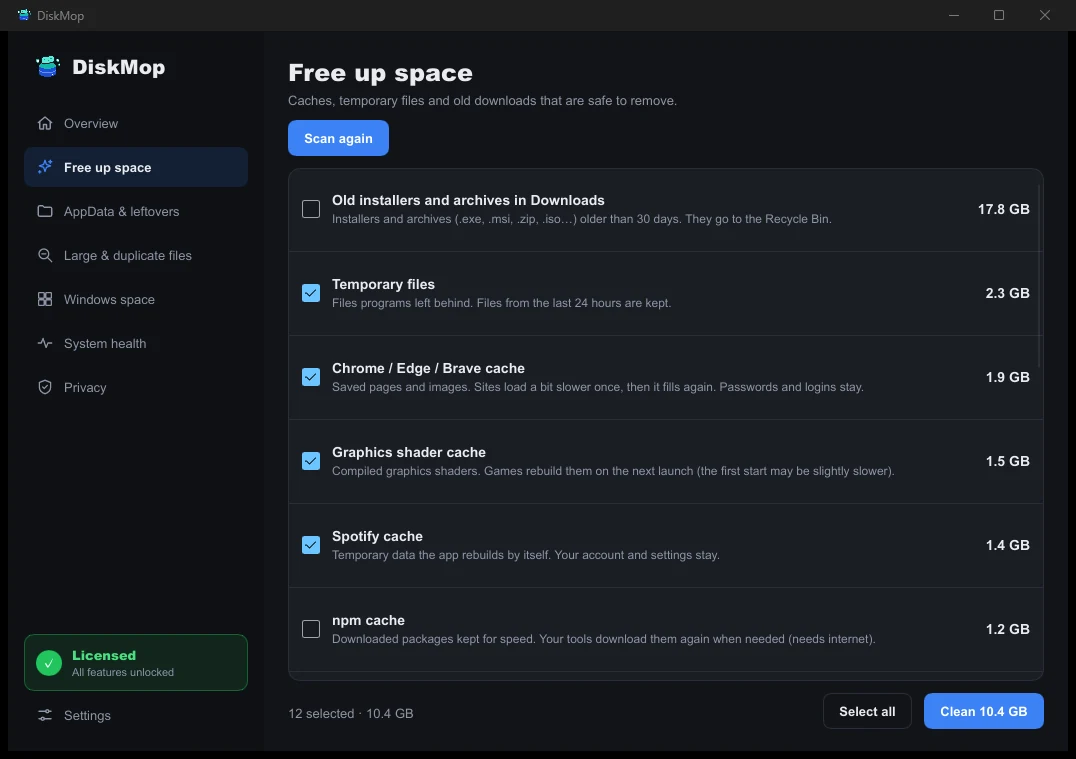
كيف يحل DiskMop هذه المشكلة: الذاكرة المؤقتة
نظّف ملفات الذاكرة المؤقتة للنظام والتطبيقات بأمان. اكسب غيغابايت من المساحة.
التخلص من لقطات Time Machine المتراكمة
عند تفعيل النسخ الاحتياطي في Time Machine، يقوم macOS بإنشاء لقطات محلية على قرص الماك في حال عدم توصيل القرص الخارجي، وتُحسب هذه اللقطات ضمن بيانات النظام.
يمكن تفريغ هذه اللقطات فوراً من خلال تطبيق Terminal أو باستخدام ميزة إدارة الأقراص في DiskMop.
الأسئلة الشائعة
هل حذف مجلد Library في ماك آمن؟
لا، حذف مجلد Library بالكامل يؤدي إلى تلف إعدادات البرامج وانهيار النظام. يسمح فقط بحذف محتويات مجلدي Caches وLogs بحذر.
هل يؤدي إعادة تشغيل ماك إلى تقليص بيانات النظام؟
نعم، تقوم إعادة التشغيل بمسح ملفات sleepimage والذاكرة الافتراضية المؤقتة وإعادة ضبط ملفات التبادل.
ما هو الحجم الطبيعي لبيانات النظام على ماك؟
الحجم الطبيعي الصحي يتراوح عادة بين 15 إلى 25 جيجابايت لضمان عمل النظام بكفاءة وسرعة.
الخلاصة
لا داعي للقلق من تضخم بيانات النظام على ماك بمجرد فهم أسباب تراكمها. مع الخطوات الست الموضحة، يمكنك استعادة مساحتك دون التضحية باستقرار النظام.
يقدم DiskMop لنظام macOS منظومة متكاملة من كشف الملفات المكررة وتنظيف الكاش الآمن مدى الحياة.
نظّف بيانات نظام ماك واستعد المساحة مع DiskMop
يفحص DiskMop تلقائيًا ويحدّد وينظّف بأمان الذاكرة المؤقتة المخفية وبقايا التطبيقات وملفات النظام غير المفيدة.
هل تنفد مساحة iPhone لديك أيضًا؟
يعثر DiskMop لجهاز iPhone على الصور المكررة والمتشابهة ولقطات الشاشة ومقاطع الفيديو الكبيرة في مكتبة صورك. الفحص مجاني وتُحلَّل الصور على الجهاز.