امتلاء قرص C بدون سبب؟ 8 حلول فعالة في ويندوز
دليل تشخيص وتنظيف الملفات المخفية التي تستهلك قرص النظام بأمان
إذا كان محرك الأقراص C يبدو ممتلئاً بدون سبب واضح، فإن المساحة تكون مشغولة تقريباً بملفات يخفيها ويندوز عنك: ملف الإسبات hiberfil.sys، وملف ترحيل الصفحات pagefile.sys، ونقاط استعادة النظام، وملفات التخزين المؤقت في AppData. لا يعرض مستكشف الملفات هذه الملفات المحمية افتراضياً، لذلك يكون إجمالي حجم المجلدات المرئية أقل بكثير من المساحة المستخدمة الفعلية.
الحل هو التشخيص أولاً: معرفة ما يشغل القرص بدقة قبل البدء في الحذف العشوائي. في هذا الدليل، ستجد 8 حلول عملية تبدأ بإظهار الملفات المخفية، وتحليل المساحة بصرياً، وتعطيل الإسبات غير الضروري، وإدارة الذاكرة الافتراضية ونقاط الاستعادة، وصولاً إلى أتمتة الصيانة الدورية.
أهم النقاط
- لا يمتلئ قرص C دون سبب؛ الجناة عادة هم hiberfil.sys وpagefile.sys ونقاط الاستعادة وذاكرة AppData المؤقتة.
- تعطيل الإسبات عبر أمر 'powercfg /h off' يستعيد فوراً مساحة بحجم ذاكرة RAM (بين 8 إلى 32 جيجابايت).
- لا تحذف ملف pagefile.sys نهائياً لأنه ضروري لاستقرار النظام؛ اضبطه على خيار الإدارة التلقائية من ويندوز.
- نقاط استعادة النظام القديمة يمكن أن تستهلك عشرات الجيجابايت؛ تنظيف النسخ السابقة يحرر مساحة ضخمة بضغطة زر.
- يقوم DiskMop بتحليل القرص عبر خريطة شجرية بصرية لكشف المجلدات المتضخمة المخفية خلال ثوانٍ معدودة.
نظّف قرص C واستعد مساحتك باستخدام DiskMop
يفحص DiskMop تلقائيًا ويحدّد وينظّف بأمان الذاكرة المؤقتة المخفية وبقايا التطبيقات وملفات النظام غير المفيدة.
أبرز مستهلكي المساحة المخفيين في قرص C وطرق معالجتهم بأمان
| العنصر المخفي | الحجم التقديري | مستوى الأمان | طريقة التنظيف |
|---|---|---|---|
| hiberfil.sys (الإسبات) | 8 - 32 جيجابايت | آمن (إذا لم يُستخدم) | تشغيل 'powercfg /h off' في موجه الأوامر |
| نقاط استعادة النظام | 5 - 25 جيجابايت | آمن (باستثناء أحدث نقطة) | تنظيف القرص > تنظيف ملفات النظام > خيارات إضافية |
| مؤقتات AppData وTemp | 5 - 30 جيجابايت | آمن تماماً | تفريغ %temp% واستخدام منظف الذاكرة المؤقتة في DiskMop |
| مخلفات Windows Update | 2 - 10 جيجابايت | آمن تماماً | الإعدادات > النظام > التخزين > الملفات المؤقتة |
| pagefile.sys (الذاكرة الظاهرية) | 4 - 16 جيجابايت | يجب إدارته لا حذفه | ضبط الحجم ليكون مداراً تلقائياً من قبل النظام |
كشف الملفات المخفية ومجلدات النظام المحمية
السبب الرئيسي لغموض امتلاء قرص C هو أن أدوات العرض العادية تخفي ملفات النظام الحيوية لحمايتها من الحذف غير المقصود. عند فحص القرص في مستكشف الملفات، قد تظن أن البرامج والمجلدات المرئية تشغل 100 جيجابايت فقط بينما يظهر القرص أنه مستهلك بالكامل بمساحة 250 جيجابايت.
لإظهار الحقيقة، توجّه إلى خيارات المجلد في مستكشف الملفات وقم بإلغاء تحديد خيار إخفاء ملفات نظام التشغيل المحمية. ستظهر ملفات في جذر محرك الأقراص C مثل hiberfil.sys وpagefile.sys، بالإضافة إلى مجلد System Volume Information الذي يحتوي على نقاط الاستعادة.
التخلص من ملف الإسبات hiberfil.sys
يحفظ ملف hiberfil.sys حالة الذاكرة النشطة على القرص الصلب عند الدخول في وضع الإسبات أو بدء التشغيل السريع. إذا كان جهازك يحتوي على 16 أو 32 جيجابايت من الذاكرة العشوائية RAM، فإن هذا الملف يستقطع حجماً مساوياً له تقريباً من القرص C طوال الوقت.
إذا كنت لا تستخدم وضع الإسبات وتفضل إيقاف التشغيل الكامل، يمكنك إيقافه بلمح البصر: افتح موجه الأوامر (CMD) بصلاحيات المسؤول واكتب الأمر 'powercfg /h off'. سيختفي الملف فوراً وتعود المساحة إلى قرصك دون الحاجة لإعادة التشغيل.
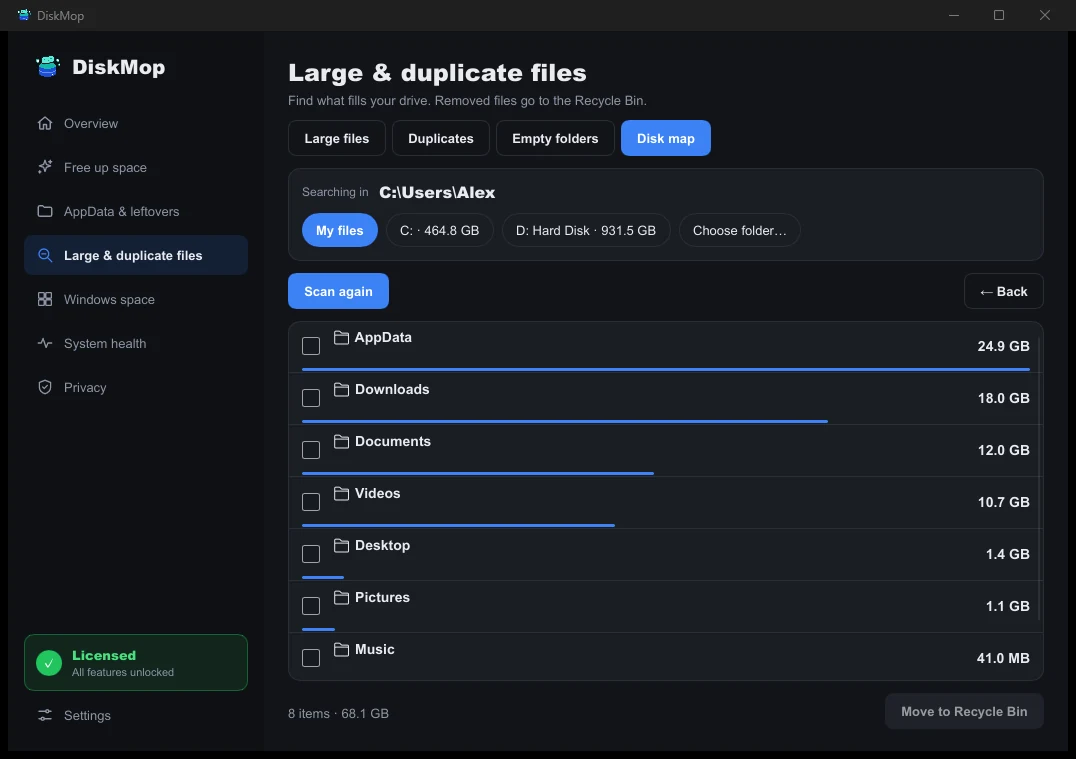
كيف يحل DiskMop هذه المشكلة: تحليل القرص
اكتشف أي الملفات تشغل كم من المساحة بتحليل تفصيلي على مستوى المجلدات.
تنظيف التخزين المؤقت وتراكمات AppData
يعد مجلد AppData المنزلق الأكبر لاستهلاك المساحة بمرور الوقت؛ فكل برنامج أو متصفح أو منصة ألعاب مثل Steam وChrome وDiscord تخزن غيغابايتات من البيانات المؤقتة التي لا تحذف تلقائياً. كما تترك تحديثات ويندوز القديمة حزم تثبيت مهملة في مجلد SoftwareDistribution.
يوفر DiskMop وحدة فحص متخصصة لقراءة وتحليل AppData والملفات المؤقتة، مما يمكنك من مسح البيانات الزائدة بضغطة زر واحدة دون لمس إعدادات البرامج أو ملفاتك الشخصية.
الأسئلة الشائعة
هل حذف ملف hiberfil.sys آمن لنظام ويندوز؟
نعم، حذف hiberfil.sys آمن تماماً طالما أنك لا تعتمد على وضع الإسبات (Hibernate). تنفيذ أمر 'powercfg /h off' يغلق الميزة ويحذف الملف رسمياً دون أي مشاكل بالنظام.
كم يجب أن أترك من مساحة فارغة في قرص C؟
يُوصى دائماً بترك ما بين 15% إلى 20% مساحة فارغة (على الأقل 25-30 جيجابايت) لضمان عمل تحديثات النظام وتجنب تدهور أداء أقراص SSD.
لماذا لا تظهر بعض الملفات الضخمة في مستكشف الملفات؟
يقوم ويندوز بإخفاء ملفات النظام الحساسة وملفات الذاكرة الافتراضية لمنع العبث بها، ولا يمكن قياس حجمها بدقة إلا عبر أدوات التحليل الشجري مثل DiskMop.
الخلاصة
امتلاء قرص C دون سبب ظاهر ليس لغزاً لا يمكن حله؛ إنه نتيجة طبيعية لتراكم مخلفات النظام والملفات المحمية بمرور الوقت. باتباع خطوات الفحص والتعطيل المدروس، يمكنك استعادة عشرات الجيجابايت في دقائق معدودة.
يوفر DiskMop حلاً متكاملاً يجمع بين تحليل المساحة البصري وتنظيف الملفات المؤقتة والمكررة بكفاءة عالية ورخصة مدى الحياة.
نظّف قرص C واستعد مساحتك باستخدام DiskMop
يفحص DiskMop تلقائيًا ويحدّد وينظّف بأمان الذاكرة المؤقتة المخفية وبقايا التطبيقات وملفات النظام غير المفيدة.